
Vitrinas de productos
Las vitrinas muestran una selección del catálogo en una página. Un título personalizado, como “Más vendidos”, no cambia el origen de los productos. Revisa el bloque Productos para saber qué alimenta la selección.
Cómo configurar
Sección titulada «Cómo configurar»- Abre la página en el nuevo editor y selecciona una vitrina existente o añade un preset de productos.
- Expande la sección y abre Productos. Selecciona un origen disponible, como una categoría o colección de la tienda.
- Define la cantidad y elige Cuadrícula o Carrusel.
- Ajusta las columnas de computadora y celular. Activa Usar otro formato para celulares cuando necesites formatos diferentes.
- Revisa los títulos y la acción Ver todos, cuando exista, y comprueba su destino en la vista previa.
El catálogo y la pertenencia de los productos a categorías o colecciones se administran en Nuvemshop. Cambiar el nombre de la vitrina no registra productos ni crea una colección.
Controles del bloque Productos
Sección titulada «Controles del bloque Productos»| Control | Efecto |
|---|---|
| Origen de productos | Selecciona el conjunto de productos de la vitrina. |
| Cantidad de productos | Limita la visualización entre 1 y 20 artículos; no crea artículos cuando el origen tiene menos productos. |
| Formato | Cuadrícula o carrusel, con una opción independiente para celular. |
| Columnas de productos en computadora | De 3 a 6 columnas. |
| Disposición en celulares | Una o dos columnas; con una columna, hay presentación horizontal o vertical. |
Estos límites corresponden a las vitrinas. La cuadrícula principal de categoría y búsqueda tiene controles propios; consulta Catálogo, búsqueda y filtros.
Ejemplo en el editor
Sección titulada «Ejemplo en el editor»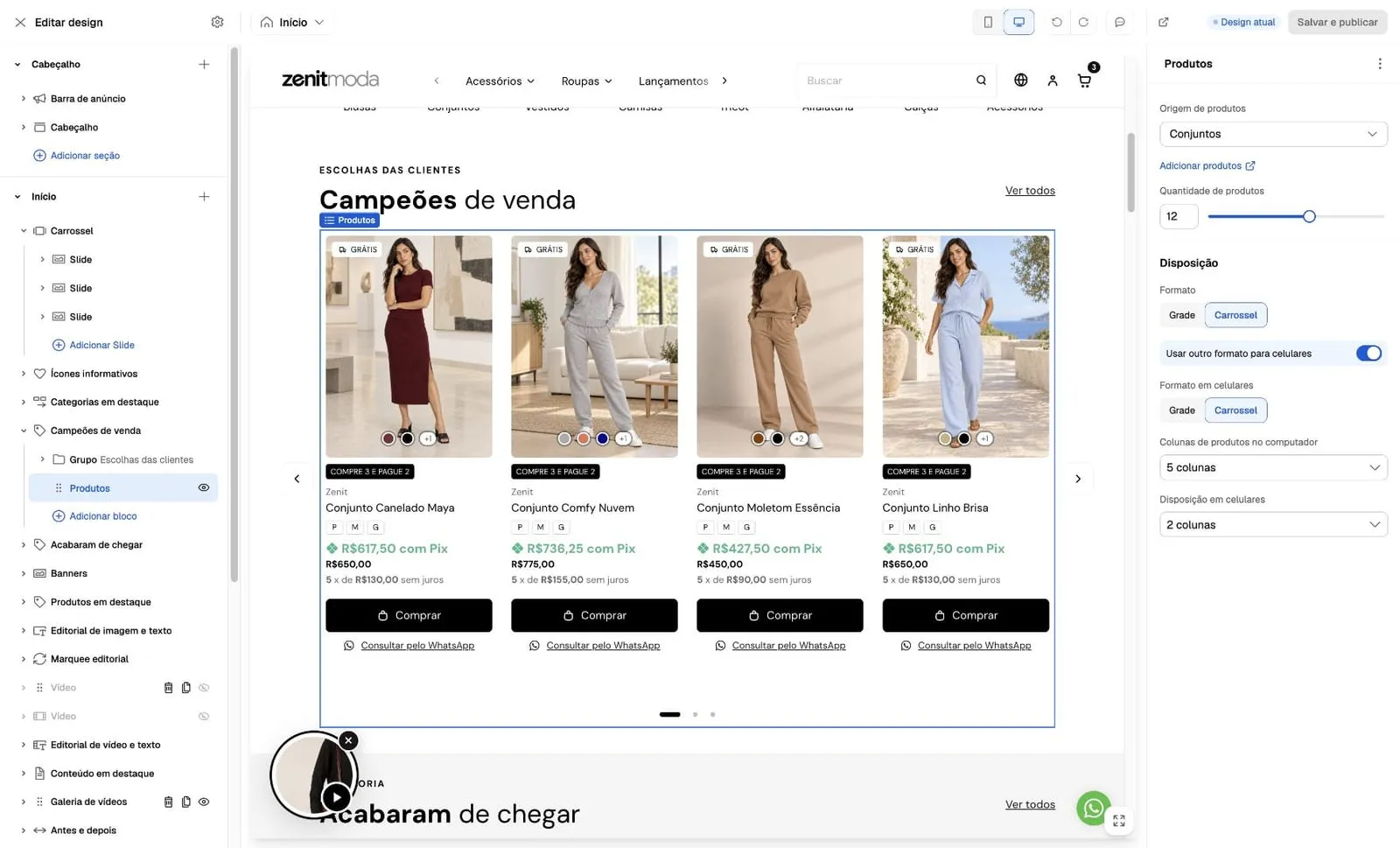
Captura en una composición personalizada. La interfaz está en portugués; los nombres traducidos de controles son descriptivos. El panel muestra el origen y la disposición; precios, descuentos, stock y productos son ejemplos de la tienda. La imagen no verifica una compra ni representa valores obligatorios del tema.
Vitrina con banner y apariencia de las tarjetas
Sección titulada «Vitrina con banner y apariencia de las tarjetas»En presets con banner, edita también el Panel promocional: tiene contenido y apariencia propios. La selección de productos permanece en Productos. La sección controla la alineación y los espacios del conjunto.
El panel y los productos forman un conjunto en la posición del bloque Productos. Para mostrar un botón debajo de la vitrina, agrega o mueve un bloque Botón después de Productos en el árbol de la sección. Los títulos, textos y botones mantienen el orden definido en el editor, incluso con el panel promocional activo.
La apariencia compartida de las tarjetas y la compra rápida están en Configuración del tema → Configuraciones avanzadas → Tarjeta de producto. Editar la página de producto no cambia automáticamente estos controles. Consulta Compra rápida.
Cuando la vitrina no aparece
Sección titulada «Cuando la vitrina no aparece»Comprueba que la sección y el bloque estén visibles y que el origen contenga productos. Con un catálogo existente, un origen vacío puede ocultar la sección fuera del editor. El editor y una tienda sin productos activos pueden mostrar ejemplos, que no confirman una selección real lista para vender.
Compara la misma página en la vista previa y en la tienda. Revisa productos, origen y visibilidad antes de recrear la sección. Para reunir evidencias, sigue Diagnóstico y soporte.
Consulta Tarjeta de producto para opciones, dependencias y diferencias por tipo de producto.
La grilla y el carrusel respetan el espaciado horizontal global incluso con formatos distintos en computadora y celular, incluido el valor cero. La separación vertical entre filas de la grilla sigue siendo independiente.
Avance automático y animación de entrada — v1.2.0
Sección titulada «Avance automático y animación de entrada — v1.2.0»En el bloque Productos, activa Automática si alguno de los dispositivos usa Carrusel. Ajusta Velocidad de 3 a 10 segundos entre avances. Si todos los productos caben en las columnas visibles, el avance automático permanece detenido. Se pausa fuera de pantalla, en otra pestaña y al pasar el cursor; la navegación manual sigue disponible.
En la sección de la vitrina, Animación de entrada → Animación ofrece Ninguna, Disolver y Deslizar hacia arriba. Se ejecuta al entrar los productos en el área visible y respeta la preferencia de movimiento reducido. Este control es independiente del autoplay del bloque Productos. Comprueba grillas, carruseles y ambos dispositivos.
Ejemplos de la v1.2.0
Sección titulada «Ejemplos de la v1.2.0»Versión 1.2.0 publicada; consulta la fecha en Novedades. Recortes de los nuevos controles en portugués; consulta la versión instalada. Los ejemplos no se aplican automáticamente.
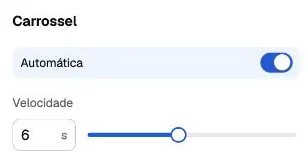
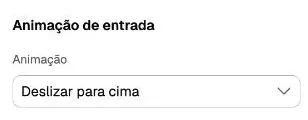
Consulta los nuevos controles en las notas de la 1.2.0.