¿Qué es el nuevo editor?
El nuevo editor (Brand Editor) es el editor visual de Nuvemshop para temas basados en secciones y bloques. Zenit es un tema para el nuevo editor: define los módulos, las opciones de apariencia y las combinaciones que puedes usar para armar tu tienda.
El editor y el tema tienen funciones diferentes. El editor es la herramienta de personalización; el tema ofrece el diseño y los componentes disponibles en esa herramienta. Las opciones pueden variar de un tema a otro.
Secciones, bloques y configuraciones globales
Sección titulada «Secciones, bloques y configuraciones globales»- Sección: un área de la página, como un carrusel, categorías destacadas o testimonios.
- Bloque: un elemento dentro de una sección, como una diapositiva del carrusel o un testimonio. Los tipos de bloque permitidos dependen de la sección.
- Configuración global: un estándar compartido por la tienda, como colores, fuentes y estilo de los botones. Una sección puede ofrecer ajustes propios cuando el tema lo permita.
Trabajas con la composición de la página y con el contenido de cada módulo. No todas las áreas se pueden eliminar, repetir o mover: el tema define la estructura y los controles de cada página.
Comparación con el editor de los temas anteriores
Sección titulada «Comparación con el editor de los temas anteriores»Los “temas anteriores” son los que utilizan la arquitectura de personalización anterior de Nuvemshop. Esto no significa que todos tengan las mismas opciones o que no permitan reorganizar módulos.
| Qué quieres hacer | Editor de los temas anteriores | Nuevo editor en Zenit |
|---|---|---|
| Organizar una página | La composición y el orden de los módulos dependen de las opciones previstas por el tema. Algunos temas permiten reordenar módulos, principalmente en el inicio. | Organizas las secciones disponibles para esa página, respetando las áreas fijas y los límites del tema. |
| Editar elementos de un módulo | Los campos suelen estar agrupados en el panel de configuración del módulo. | Seleccionas la sección y, cuando existan, sus bloques para editar el contenido y la apariencia. |
| Agregar contenido | Depende de los módulos y espacios previstos por el tema. | Agregas secciones y bloques permitidos en esa área; cada sección ofrece sus propios tipos y límites. |
| Ajustar el aspecto | Hay configuraciones globales y controles específicos según el tema. | Hay estándares globales de identidad y controles locales de secciones y bloques, cuando están disponibles. |
| Personalizar páginas además del inicio | Las posibilidades varían por tema y por tipo de página. | La edición considera la composición de cada página. En la página de producto de Zenit, por ejemplo, hay bloques configurables dentro de la estructura principal. |
| Cambiar de tema | Las configuraciones del tema anterior no son necesariamente compatibles con el siguiente. | La composición del editor anterior no se transfiere automáticamente a las secciones y los bloques de Zenit. |
Comparación visual: Recife y Zenit
Sección titulada «Comparación visual: Recife y Zenit»Las capturas del 6 de octubre de 2026 muestran el editor anterior con Recife y el nuevo editor con Zenit, en portugués. Son ejemplos de tiendas configuradas; las opciones de Recife no representan todos los temas anteriores. Los recortes preservan el panel y los valores no son recomendaciones ni defaults.
Organizar la home
Sección titulada «Organizar la home»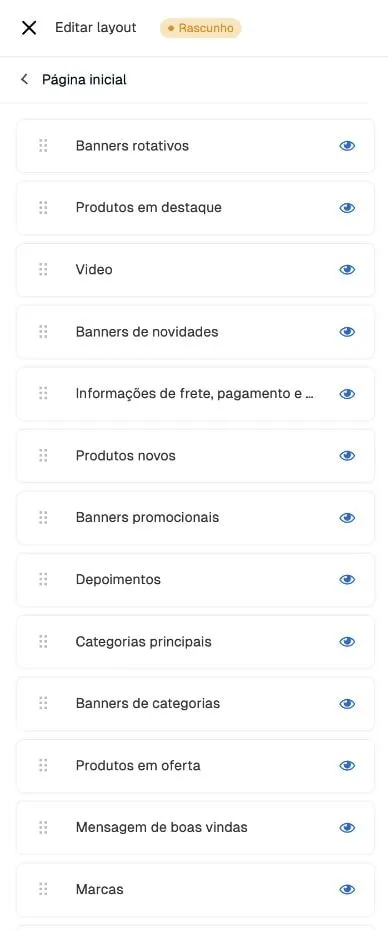
En Recife, Página inicial reúne los módulos previstos por el tema, con orden y visibilidad. También permite reordenar la home.
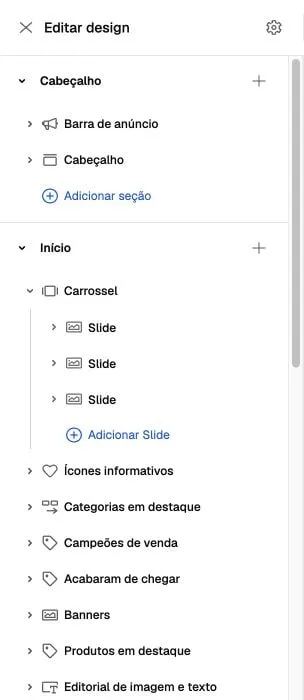
En Zenit, el árbol distingue áreas, secciones y bloques. Carrusel contiene slides propios; Agregar sección y Agregar Slide tienen funciones distintas. Una sección puede cambiar de nombre en la composición sin cambiar su tipo.
Editar imágenes de banners
Sección titulada «Editar imágenes de banners»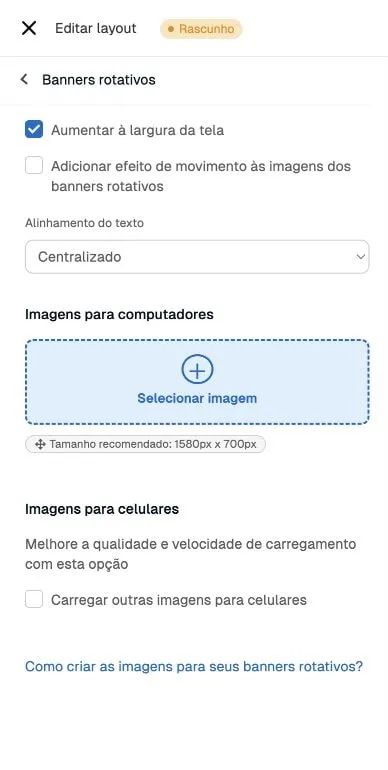
En el Recife observado, Banners rotativos reúne alineación, movimiento e imágenes por dispositivo en el panel del módulo.
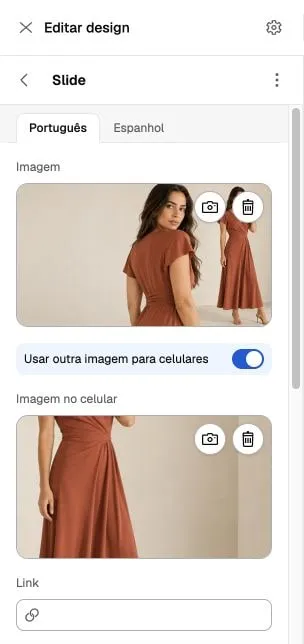
En Zenit, selecciona un Slide para editar imágenes y enlace. La sección Carrusel controla el comportamiento del conjunto; textos y botones pueden estar en bloques dentro del slide. El nuevo editor no migra automáticamente imágenes ni composición de Recife.
Los controles de guardado también difieren: la instalación Recife observada separa Guardar borrador de Publicar; Zenit muestra Guardar y publicar. No lo trates como guardado privado. Consulta Publicar cambios.
Ejemplo: armar un carrusel
Sección titulada «Ejemplo: armar un carrusel»En Zenit, agregas la sección de carrusel al inicio y configuras cada diapositiva como un bloque. Así, puedes editar las imágenes, los textos y los enlaces y reorganizar las diapositivas usando los controles de esa sección.
Si antes usabas un tema anterior, busca primero el módulo equivalente en el nuevo editor. La ubicación de los controles y la forma de organizar el contenido pueden ser diferentes. Consulta la guía de carrusel para conocer las opciones de Zenit.
Qué revisar al cambiar de tema
Sección titulada «Qué revisar al cambiar de tema»El cambio de tema se refiere a la presentación de la tienda. Los productos, las categorías, los pagos y los envíos se siguen administrando en sus propias áreas de Nuvemshop; el editor no sustituye esos registros.
Antes de publicar Zenit:
- Revisa la identidad de la tienda, el encabezado, los menús y el pie de página.
- Arma las páginas con las secciones disponibles y reemplaza las imágenes y los textos de ejemplo.
- Comprueba los productos y las categorías seleccionados en los módulos, los enlaces y el contenido institucional.
- Valida la presentación en computadora y celular, además de las funciones de compra y las aplicaciones utilizadas por la tienda.
- Revisa las personalizaciones del tema anterior con el partner responsable; pueden necesitar adaptación.
No consideres la configuración visual del tema anterior una configuración lista para Zenit. Consulta Primeros pasos y Publicar cambios para preparar la tienda.
Empieza por el editor
Sección titulada «Empieza por el editor»Para conocer el panel, sigue la guía Abrir el nuevo editor. Para explorar los módulos, consulta Secciones y páginas.
Nuvemshop también presenta el concepto en la página oficial del nuevo editor. La disponibilidad de controles y módulos en esta documentación se refiere a Zenit.