Tarjeta de producto
La tarjeta resume un producto en destacados, categorías y búsqueda. Configúrala en Configuraciones globales → Tarjeta de producto. La selección de productos, las columnas y la disposición grilla/carrusel pertenecen a la lista o sección de destacados; la tarjeta controla la presentación de cada elemento.
Las tarjetas compactas de otras áreas pueden omitir cuotas, etiquetas, variantes y compra rápida. Cambiar la tarjeta tampoco modifica los bloques de la página de producto. Consulta Destacados, Catálogo y búsqueda y Página de producto.
Disposición y apariencia
Sección titulada «Disposición y apariencia»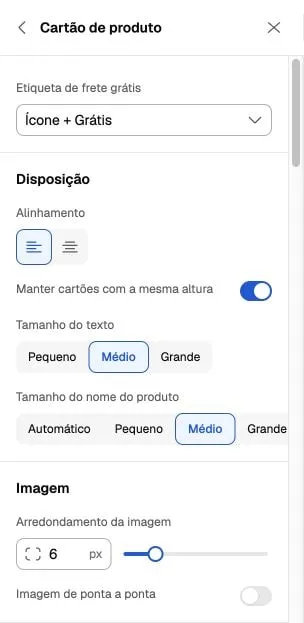
Captura real en portugués del 6 de octubre de 2026. Los valores pertenecen a una tienda configurada, no son los valores iniciales de todas las instalaciones.
| Control | Opciones y efecto |
|---|---|
| Alineación | Izquierda o centro para la información de la tarjeta. |
| Misma altura | Uniforma las tarjetas; desactivada, permite alturas naturales según el contenido. No iguala la longitud de los nombres. |
| Tamaño del texto | Pequeño, mediano o grande. El nombre también ofrece Automático, además de sus tres tamaños propios. |
| Redondeo de imagen | 0–32 px; distinto del redondeo global de Superficies y de los botones. |
| Imagen de extremo a extremo | Quita el margen interno de la imagen; revisa la combinación con borde y espaciado. |
| Espaciado interno | 0–24 px. El espacio entre tarjetas pertenece a Lista de productos o al módulo de destacados. |
| Borde | Actívalo para mostrar color y grosor de 1–2 px. |
Fotos y efectos
Sección titulada «Fotos y efectos»Elige Original, 1:1, 4:3, 3:4, 2:3 o 9:16. Original sigue la proporción de la imagen; los formatos fijos uniforman el área y pueden recortar la foto. Revisa productos con encuadres distintos en computadora y celular.
La segunda foto al pasar el mouse requiere una imagen adicional en el catálogo y un dispositivo con puntero. El efecto ofrece Ninguno o Zoom suave; la intensidad permite 102–112%. No uses hover como único medio para mostrar información esencial en el celular.
El carrusel de fotos de cada producto funciona en grillas de categoría y búsqueda, con imágenes adicionales. No se aplica a destacados de la home, a carruseles de productos, a tarjetas compactas ni a resultados con variante seleccionada por un filtro. Carrusel de fotos y carrusel de productos son funciones distintas.
Precios y etiquetas
Sección titulada «Precios y etiquetas»| Control | Posibilidad y dependencia |
|---|---|
| Cuotas | Muestra información de cuotas; depende de las condiciones de pago disponibles para el producto. |
| Precio destacado | Precio principal, descuento de pago o cuotas. Si el descuento o las cuotas no están disponibles, vuelve a destacarse el precio principal. |
| Colores de precios | Activa Personalizar color en cada grupo para mostrar el selector. El color del descuento también depende de mostrar el descuento por medio de pago. |
| Descuento por medio de pago | Muestra el descuento informado por la plataforma. No crea una regla de descuento ni configura Pix u otro medio de pago. |
| Etiquetas promocionales | Debajo o sobre la imagen; sobre ella, elige arriba o abajo. El contenido depende de las promociones del catálogo. |
| Envío gratis | Ícono + Gratis o texto Envío gratis. La condición proviene del producto/plataforma; elegir el formato no otorga envío gratis. |
Los colores, el estilo relleno/contorno y las esquinas de las etiquetas principal y secundaria están en Configuraciones globales → Etiquetas. Consulta Otros controles globales. Las suscripciones pueden tener precios con presentación propia; no presupongas la composición de un producto común.
Marca, colores y talles
Sección titulada «Marca, colores y talles»- Marca: aparece solamente si está registrada en el producto.
- Colores: activa las variantes y elige sobre la imagen o debajo de la información. Dependen de las variaciones reconocidas del catálogo; el selector no crea colores ni fotos de variantes.
- Talles: activa la visualización y, por separado, talle único y talles agotados. El tema reconoce variaciones llamadas tamanho, size, talle o talla. Hasta cuatro opciones aparecen directamente; con más de cuatro, muestra tres y un indicador de las restantes.
Los talles de la tarjeta son un resumen, no el formulario completo de selección. Revisa disponibilidad en la página de producto o compra rápida. Stock y fotos deben estar correctamente asociados a las variantes del catálogo.
Compra rápida y botón
Sección titulada «Compra rápida y botón»Activa Permitir compra rápida y elige Debajo o En la imagen. Debajo permite tamaño del botón y texto, texto personalizado, ícono, colores de fondo/texto y borde con color. En la imagen usa una acción compacta; los controles específicos del botón inferior quedan ocultos.
La cantidad aparece solamente debajo de la información, para un producto disponible, con precio, sin variantes ni suscripción. Los productos con variantes abren la compra rápida para elegir opciones; los simples pueden agregarse directamente al carrito. Las suscripciones llevan a la página de producto. Los kits no ofrecen esta compra rápida en la tarjeta. La acción no disponible no permite comprar si falta stock o precio.
El texto personalizado se aplica a la compra común; estados como agotado o suscripción tienen mensajes propios. Consulta la guía de compra rápida antes de probar cualquier agregado al carrito.
Formulario de compra rápida
Sección titulada «Formulario de compra rápida»En el panel global de la tarjeta, elige lista desplegable o botones para variantes. Hay controles para usar la foto del color como botón, forma cuadrada/circular y tamaño de colores de 28–60 px; para talles, tamaño de 32–72 px y forma cuadrada/redondeada/circular. Mostrar stock disponible pertenece al formulario de compra rápida.
Estas opciones no reemplazan los controles locales de variantes de la página de producto ni agregan una guía de talles a ella.
Últimas unidades
Sección titulada «Últimas unidades»Activa Aviso de últimas unidades y define límite y mensaje. Con stock conocido de una unidad aparece el mensaje personalizado; para cantidades de 2 hasta el límite configurado, el aviso muestra la cantidad disponible. Stock cero, ilimitado o desconocido no debe interpretarse como “última unidad”. El aviso sigue la variante considerada en la tarjeta; revisa variantes con distinto stock.
Activa el botón y elige todos los productos, solo con stock o solo sin stock. Elige estilo principal, secundario o terciario, definidos en Botones. La tienda debe tener WhatsApp configurado. La acción prepara una consulta con nombre y enlace del producto; no crea un pedido, reserva stock ni agrega al carrito.
Lista de revisión
Sección titulada «Lista de revisión»- Revisa dos nombres de distinta longitud, imagen horizontal y vertical, con y sin segunda foto.
- Compara producto común, con variantes, agotado, sin precio y suscripción, cuando existan en el catálogo.
- Revisa precio principal, descuento y cuotas con datos reales; una opción visual activa no garantiza datos disponibles.
- Compara categoría, búsqueda y destacados de la home para reconocer dónde funciona el carrusel de fotos.
- Revisa contraste de etiquetas/botones, recorte y lectura en celular. Verifica stock por variante y destino de WhatsApp.