Iconos, franjas y campañas
Usa estos módulos para comunicar beneficios y campañas. Sus textos no configuran automáticamente envíos, pagos, descuentos ni plazos comerciales de la tienda.
Iconos informativos
Sección titulada «Iconos informativos»- Añade o selecciona Iconos informativos y expande sus bloques.
- Abre cada Icono y texto y completa título, descripción y enlace cuando sea necesario.
- Elige un icono del diseño o una imagen propia.
- Ajusta colores, alineación y espacio del conjunto y comprueba la lectura en celular.
Los mensajes de envío gratis, cuotas y devoluciones deben reflejar las condiciones reales de la tienda. El icono es una representación visual, no una configuración del servicio anunciado.
Alineación vertical — v1.3.0
Sección titulada «Alineación vertical — v1.3.0»Selecciona el bloque de grupo que reúne los elementos, no un bloque Ícono y texto individual. Con los iconos visibles y Posición del ícono → Izquierda, el nuevo control Alineación vertical ofrece Arriba y Centro. Arriba es el valor predeterminado y mantiene el icono alineado al inicio del texto; Centro centra el icono respecto a la altura conjunta del título y la descripción.
El ajuste se aplica a los elementos del grupo y es independiente de la alineación horizontal. No aparece cuando el icono está encima del texto o está oculto.
Franja editorial
Sección titulada «Franja editorial»La sección Marquee editorial muestra mensajes en movimiento. Añade o edita sus bloques de texto y enlaces asociados. En la sección, configura dirección, velocidad, tamaño de texto, colores y espacios.
Los controles de celular incluyen visibilidad, velocidad, tamaño de texto y espacios propios. Si la franja desaparece solo en celular, revisa Mostrar en celulares. Mantén mensajes breves y evita repetir muchas franjas en movimiento en una página.
La barra de anuncios del encabezado es otra sección: editar una franja editorial del contenido no cambia automáticamente los anuncios del encabezado.
Ofertas con temporizador
Sección titulada «Ofertas con temporizador»- Añade o selecciona Ofertas con temporizador.
- Revisa Fecha de inicio, Hora de inicio, Fecha final y Hora final en la sección.
- Abre Cuenta regresiva para editar la llamada y su apariencia; revisa también el bloque de productos de la composición.
- Compara el período anunciado, los productos y las condiciones reales de la promoción antes de publicar.
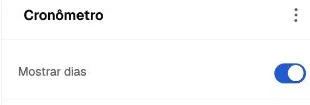
El preset Cuenta regresiva de campaña usa el mismo módulo: texto y botón al lado del contador en computadora y apilados en celular, sin productos ni imagen de fondo en la composición inicial. En el bloque de cuenta regresiva, ajusta la dirección y la imagen de fondo; en el contador, activa o desactiva Mostrar días. Los modelos anteriores siguen disponibles y añadir el nuevo preset no modifica las secciones existentes. Las fechas usan el cálculo horario de la plataforma; este módulo no tiene selector de zona horaria.
La alineación del bloque Cuenta regresiva conserva los ejes horizontal y vertical tanto en la disposición lado a lado de computadora como en el apilado de celular.
El contador visual no demuestra que se haya creado o finalizado un descuento en la plataforma. No prometas sincronización automática entre las fechas del módulo y las reglas comerciales. Revisa el comportamiento en los límites del período y la hora usada por la tienda antes de anunciar la campaña.
Bloque Cupón
Sección titulada «Bloque Cupón»Añade Cupón desde Añadir bloque en un Hero, banner o grupo que acepte bloques de uso general. La galería de Hero también ofrece una composición con título, texto y cupón. Esta implementación no incluye una sección independiente de franja de cupón.
- Crea el cupón y sus reglas en el administrador de tu tienda.
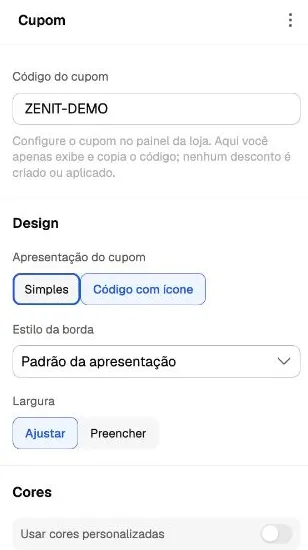
- Ingresa Código del cupón en el bloque. El campo comienza vacío; el editor muestra una orientación hasta que ingreses un código.
- Elige Simple o Código con icono. En Estilo del borde, elige línea continua, discontinua, punteada o ninguna; Predeterminado de la presentación conserva el borde original del modelo. Ajusta el ancho y, si lo necesitas, colores propios. Sin colores propios, el bloque sigue la apariencia del contenido que lo rodea.
- Usa bloques de título y texto para explicar la oferta y sus condiciones; la imagen y el enlace siguen en los ajustes del Hero o banner.
- Comprueba la copia en computadora y celular. Si falla, el cliente puede seleccionar y copiar el código en el campo. Cada bloque tiene su propio código y confirmación.
El bloque solo muestra y copia un código: no crea cupones ni aplica descuentos al carrito. Si la imagen ya contiene texto, revisa el contraste y la posición del contenido, o coloca el texto fuera de la imagen. Copiar dentro de un banner no debe abrir el enlace de la imagen.
Resultado esperado y diagnóstico
Sección titulada «Resultado esperado y diagnóstico»El visitante debe comprender el mensaje, leerlo en celular y acceder al destino correcto del enlace. Una condición anunciada debe estar disponible en la configuración o servicio correspondiente. Si existe una diferencia, revisa primero el origen de la información; consulta Diagnóstico y soporte.
Ejemplos de la v1.2.0
Sección titulada «Ejemplos de la v1.2.0»Versión 1.2.0 publicada; consulta la fecha en Novedades. Recortes de los nuevos controles en portugués; consulta la versión instalada. Los ejemplos no se aplican automáticamente.