Categorías destacadas
La sección Categorías destacadas crea accesos visuales a categorías o páginas de la tienda. Puede usar imágenes circulares/cuadradas o cápsulas de texto.
Dónde configurarla
Sección titulada «Dónde configurarla»- Abre la página deseada en el nuevo editor (Brand Editor) y selecciona Categorías destacadas.
- Abre Navegación para elegir tipo, forma, posición de la imagen y tamaño.
- Abre los elementos internos de categoría para comprobar imagen, texto y destino del enlace.
- Revisa el resultado en computadoras y celulares antes de publicar.
Tamaño y cantidad
Sección titulada «Tamaño y cantidad»Con Tipo → Imagen miniatura, el campo Definir tamaño por ofrece:
| Opción | Qué ajustar | Cuándo usarla |
|---|---|---|
| Tamaño en píxeles | Tamaño de imagen; un tamaño diferente en celulares es opcional | Para controlar la dimensión visual de la miniatura |
| Cantidad visible | Categorías visibles en computadoras y en celulares | Para distribuir los accesos en el ancho disponible |
La cantidad admite de 2 a 10 categorías en computadoras y de 1 a 4 en celulares. Los controles de tamaño solo aparecen para miniaturas; no se aplican a las cápsulas de texto.
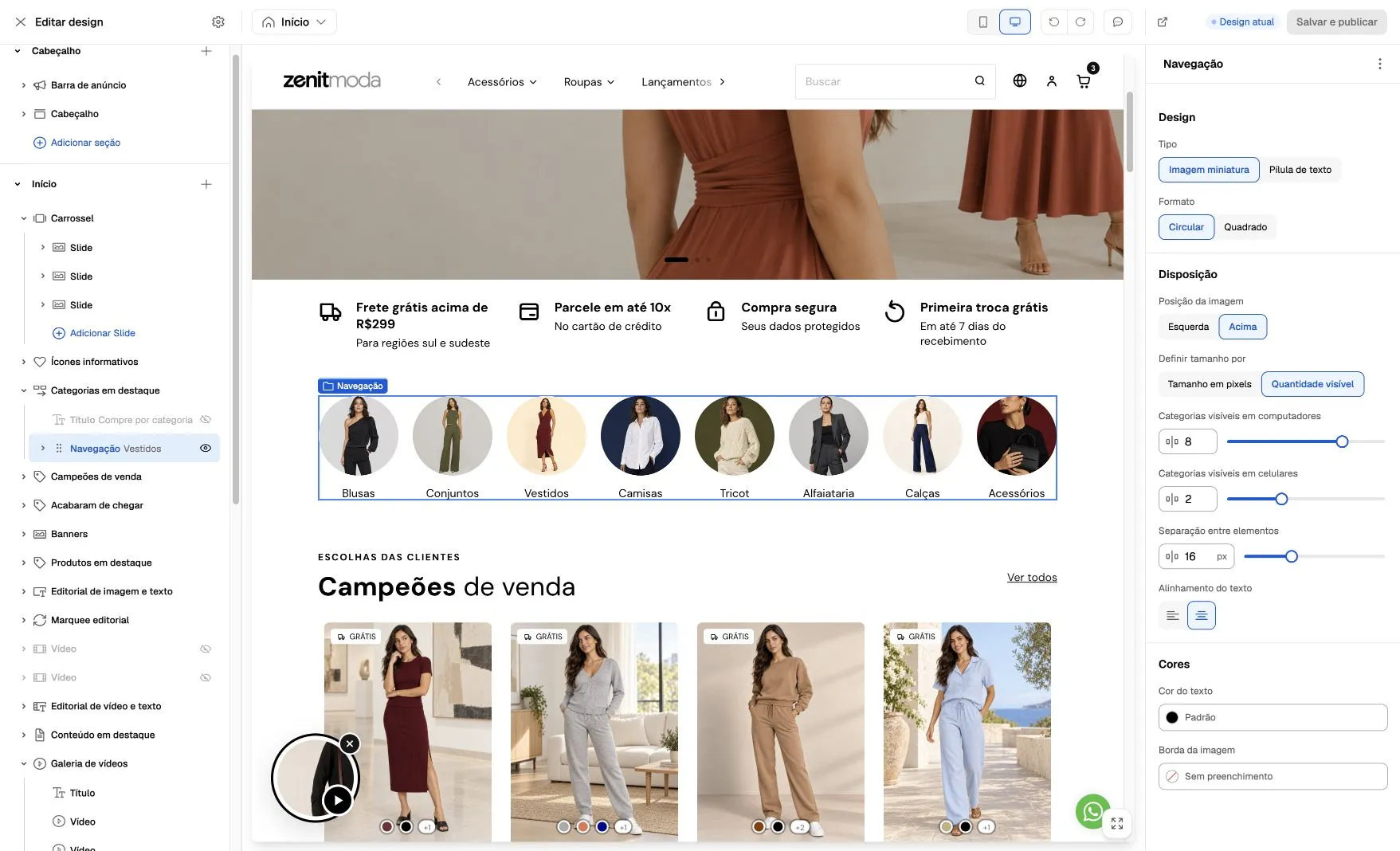
Captura del 6 de octubre de 2026: el ejemplo usa Cantidad visible, ocho categorías en computadora y dos en celular. Son valores de esta tienda demostrativa, no valores obligatorios del tema.
Qué revisar en soporte
Sección titulada «Qué revisar en soporte»- Si no aparece el control de cantidad, comprueba Tipo y Definir tamaño por.
- Si la imagen es pequeña, revisa tamaño/cantidad y los márgenes del propio archivo.
- Si el acceso abre una página incorrecta, revisa el enlace de cada elemento; el formato visual no elige el destino.
- Revisa los valores de celular por separado y prueba la navegación cuando haya más elementos que la cantidad visible.