
Contenido visual y editorial
El selector de secciones mantiene juntos Banners y Banners en cuadrícula. Antes y después y Publicaciones del blog aparecen más adelante, separados de las opciones editoriales básicas.
En Banners en cuadrícula, usa Formato de la imagen en el celular para elegir Original, Cuadrado, Horizontal, Vertical o Personalizado. Original respeta la proporción de cada imagen cargada, incluso cuando los banners tienen tamaños diferentes. Personalizado define la altura entre el 5% y el 200% del ancho. El valor predeterminado sigue siendo Cuadrado; se conserva la composición asimétrica en computadoras. Los paneles sin imagen mantienen un área de recorte para mostrar el contenido.
Banners
Sección titulada «Banners»Para localizar imagen, enlace y controles de celular, sigue Banners e imágenes por dispositivo.
Selecciona Banners para configurar la disposición del conjunto. Formato permite Cuadrícula o Carrusel; las columnas de computadoras y celulares tienen controles propios. La forma y altura de la imagen pertenecen a Diseño. Los dos controles Usar otro formato en celulares actúan en áreas distintas: disposición del conjunto y proporción de la imagen.
Abre cada bloque Banner para revisar su contenido multimedia y enlace. Cambiar las columnas de la sección no reemplaza la imagen registrada en cada banner.
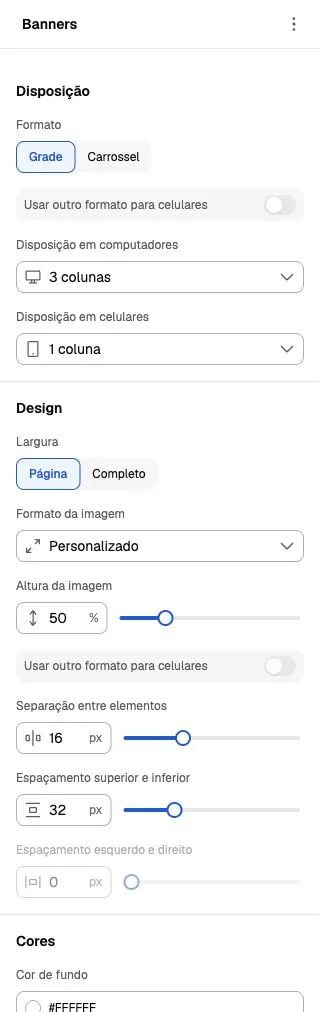
El ejemplo muestra los controles del conjunto; los valores pertenecen a una composición personalizada. Revisa los recortes de imagen en computadoras y celulares después de editar.
Editorial de imagen y texto
Sección titulada «Editorial de imagen y texto»La sección Editorial de imagen y texto reúne contenido multimedia y texto en una composición. Selecciona la sección para ajustar ancho, espacios y colores; abre Imagen con texto y sus bloques internos para editar el contenido.
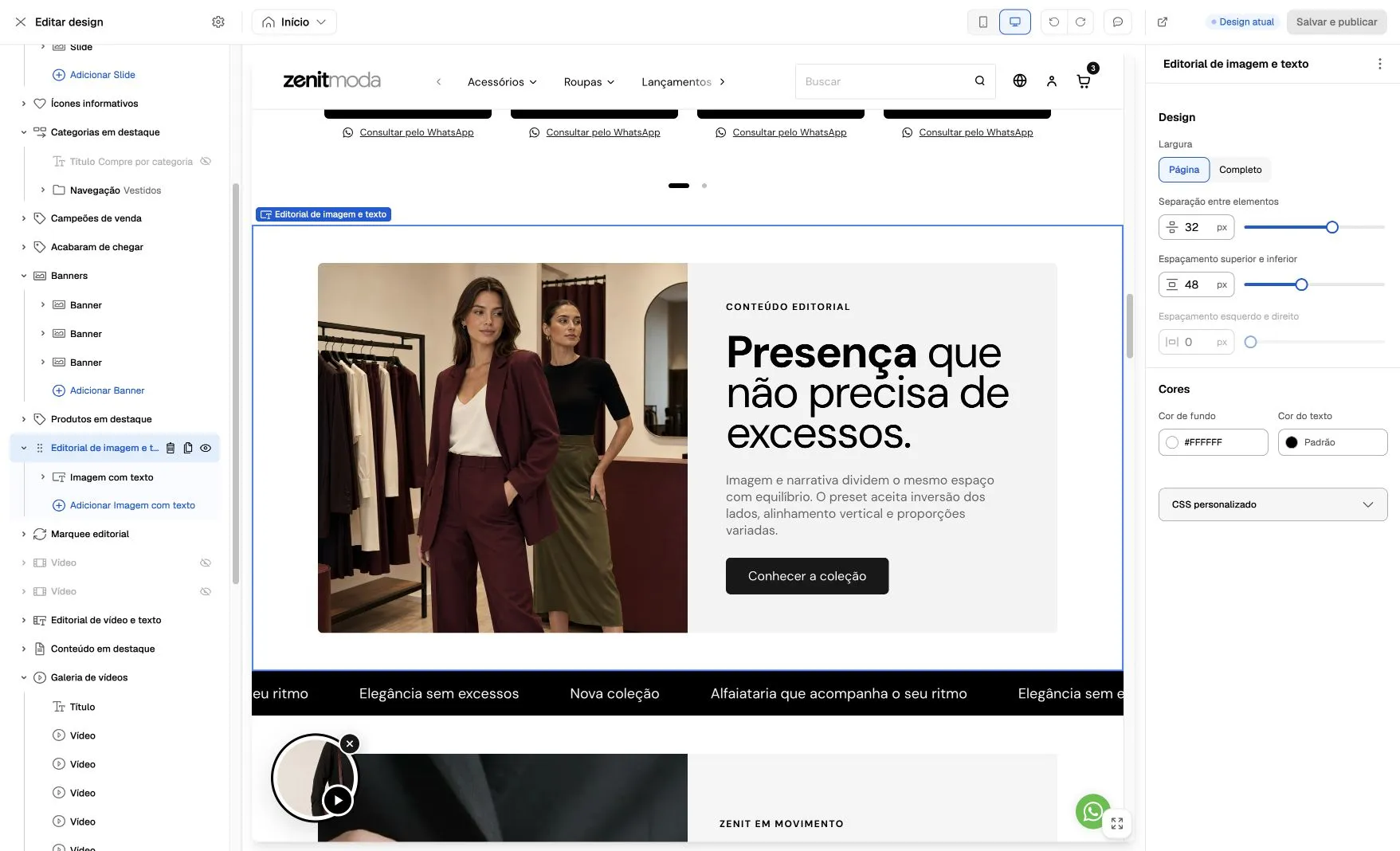
La imagen muestra la relación entre la sección seleccionada, sus controles y el resultado en dos columnas. Las imágenes y textos son ejemplos de la tienda; revisa la disposición en celulares en la vista previa móvil.
Antes y después
Sección titulada «Antes y después»La sección compara dos imágenes mediante un control horizontal. Puedes configurar altura, posición inicial, divisor, tirador y colores de etiquetas.
Color de fondo de las imágenes aparece detrás de los archivos y es visible en las áreas transparentes. No modifica los colores de las etiquetas Antes y Después, que tienen sus propios controles de fondo y texto.
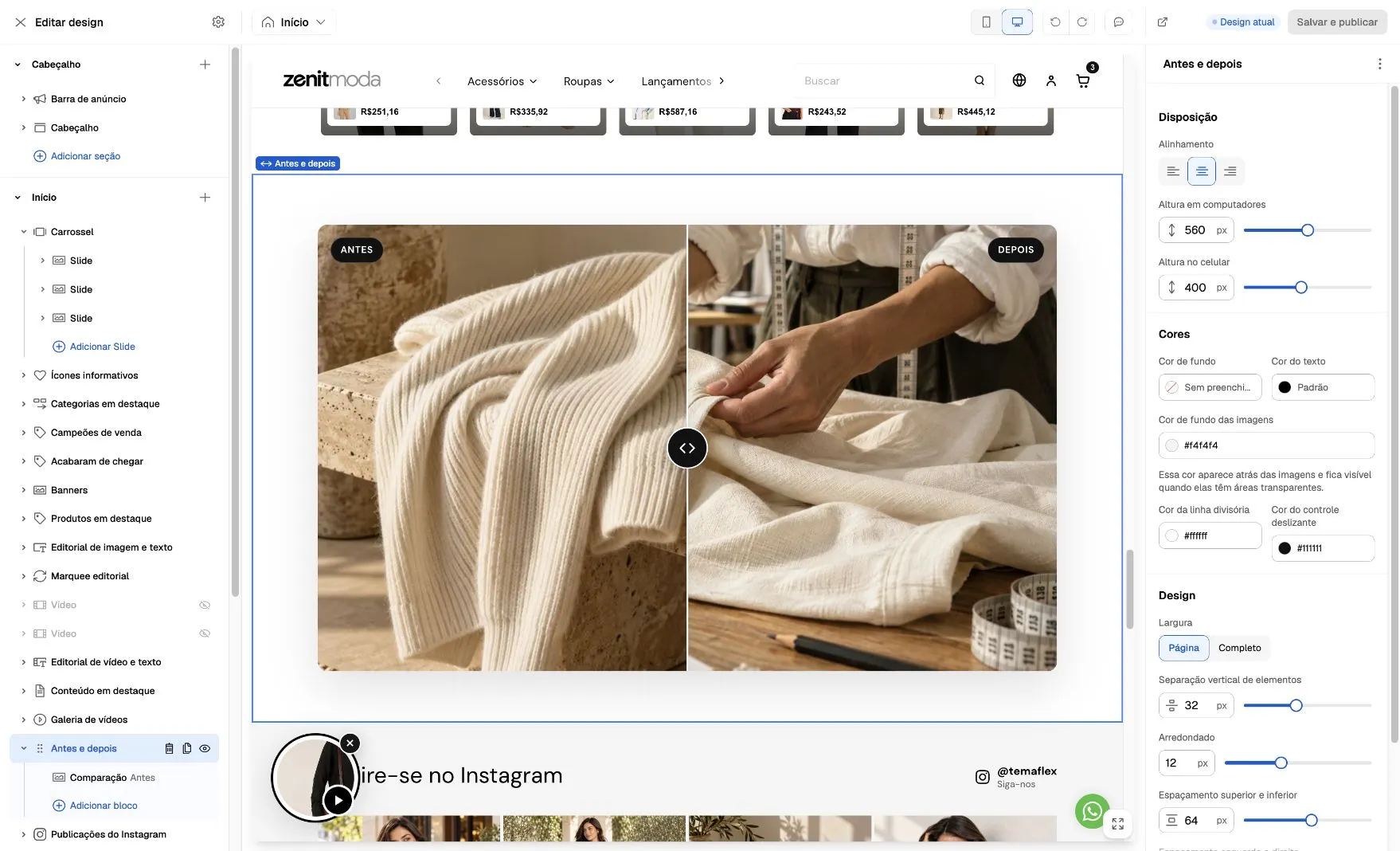
Selecciona Antes y después para ajustar la presentación; abre Comparación para editar el contenido. Las imágenes y valores ilustran una composición personalizada.
Lista editorial
Sección titulada «Lista editorial»El contenido de cada tarjeta se edita en bloques internos de imagen, título, texto y botón. Apariencia, proporción, alineación, columnas y espaciado se definen una vez en Lista editorial y se aplican a todas las tarjetas.
En la instalación inicial, Blog de la marca usa imágenes Horizontales (4:3) tanto en computadoras como en celulares. Puedes cambiar este formato en el control de proporción de Lista editorial.
Lista con marcadores
Sección titulada «Lista con marcadores»La Lista editorial dentro de Imagen con texto es una lista de elementos textuales. Acepta marcas de confirmación, puntos o numeración, con hasta ocho elementos. El texto sigue alineado con su marcador aunque el resto de la sección esté centrado. Este bloque es distinto de la lista de tarjetas con imágenes descrita arriba.
Contenido destacado
Sección titulada «Contenido destacado»El preset Artículos destacados usa por defecto tarjetas en cuadrícula: tres columnas en computadoras y una en celulares. Cada tarjeta reúne imagen horizontal, etiqueta, título, texto auxiliar y enlace. También hay variaciones editoriales limpias y contenido sobre la imagen.
Las tarjetas son contenido editado manualmente. Un título como “Blog de la marca” no conecta la sección con el registro de artículos. Para seleccionar artículos reales del blog, usa Posts del blog.
Panel promocional
Sección titulada «Panel promocional»Para usar una imagen diferente en el celular, abre el Panel promocional, activa Usar otra imagen para celulares y selecciona Imagen en el celular. Con ambas imágenes configuradas, cada dispositivo muestra la imagen correspondiente dentro del área del panel.
El preset Vitrina con banner comienza con paleta neutra: fondo gris claro, texto y botón oscuros. Los colores siguen siendo editables en el bloque y se pueden adaptar a la identidad de la tienda.
Medios de pago
Sección titulada «Medios de pago»El bloque Medios de pago en el contenido no se ofrece para nuevas adiciones; las composiciones antiguas que lo usan siguen siendo compatibles. En el pie de página, usa Formas de pago dentro de Redes sociales, pagos y seguridad.
Correcciones responsivas
Sección titulada «Correcciones responsivas»Los indicadores del carrusel editorial mantienen el espacio configurado, incluso cuando el carrusel aparece solo en celular.
En Categorías destacadas, el tamaño por cantidad visible conserva el ancho de las tarjetas desde la carga inicial. Entre 768 y 1023 px, se calculan dos cantidades intermedias a partir de los valores de computadora y celular: ocho en computadora y dos en celular resultan en cuatro entre 768 y 895 px y seis entre 896 y 1023 px.
En computadora, el panel promocional junto al carrusel y las columnas de imagen/video con texto acompañan la altura de la fila, incluso en Safari. En celular se apilan y conservan sus ajustes de altura.
Consulta las medidas recomendadas para subir banners, con archivos para computadora y celular y recomendaciones sobre recortes.