Colores
Cómo configurar
Sección titulada «Cómo configurar»- Abre el engranaje Configuración del tema → Identidad de marca → Colores.
- Ajusta fondo, texto y acento. Registra los valores anteriores si quieres comparar.
- Revisa el inicio, una categoría y un producto en computadora y celular.
- Si un elemento no cambia, abre su sección o bloque y comprueba si tiene colores propios.
Colores principales
Sección titulada «Colores principales»| Control | Qué cambia |
|---|---|
| Fondo | Fondo de los elementos que usan la paleta principal. |
| Texto | Color de los textos que usan el estilo global. |
| Acento | Enlaces y detalles que usan el color de acento de la tienda. |
Un color global no reemplaza todos los colores locales. Por ejemplo, un banner con fondo propio puede seguir igual. Cambiar el color de un botón tampoco cambia su texto, enlace o acción.
Etiquetas y precios
Sección titulada «Etiquetas y precios»Las etiquetas de promoción y envío gratis usan Identidad de marca → Etiquetas. La posición y el formato del mensaje están en Configuraciones avanzadas → Tarjeta de producto. Los colores de precios también pueden personalizarse en ese panel o en los bloques locales de la página de producto.
Consulta Tarjeta de producto y Otros controles globales. Elegir un color no crea una promoción ni concede envío gratis.
Encabezado y pie de página
Sección titulada «Encabezado y pie de página»Abre la sección correspondiente para ajustar fondo y texto si ofrece colores propios. En el encabezado, revisa también Colores al desplazarse y la lectura sobre la primera imagen de la página. Consulta Encabezado y Pie de página.
Colores del checkout
Sección titulada «Colores del checkout»En Configuración del tema → Configuraciones avanzadas → Checkout, personaliza los colores del checkout sin cambiar los del resto de la tienda:
- Colores principales: fondo, texto y acento.
- Botón principal: fondo y texto.
- Encabezado: fondo y texto.
El checkout también usa el estilo global del botón principal para definir su borde: con Contorno, el control del color del texto aparece como Línea y texto. Las etiquetas reciben los tokens de color, borde y redondeado de la configuración global de Etiquetas.
Los campos en Predeterminado heredan los colores globales correspondientes. El encabezado del checkout hereda los colores principales de la tienda; las elecciones en la sección Encabezado de la tienda no reemplazan este valor predeterminado.
La aplicación de estos colores depende de que la plataforma habilite la personalización del checkout. En el administrador de la tienda, activa la opción para usar los colores del diseño en el checkout dentro de Configuración → Opciones de checkout y guarda. Guarda también los cambios del tema. Los colores del checkout no aparecen en la vista previa del editor: agrega un producto al carrito y abre el checkout para revisar fondos, textos, botones y logo en computadora y celular. Estos controles cambian los colores sin modificar los campos o pasos de la compra.
Revisar la lectura
Sección titulada «Revisar la lectura»Evita texto claro sobre fondo claro o texto oscuro sobre fondo oscuro. Revisa enlaces, botones y etiquetas sobre el fondo donde realmente aparecen, incluidas imágenes. Usa un color de acento consistente y revisa los estilos de botones.
Paleta alternativa
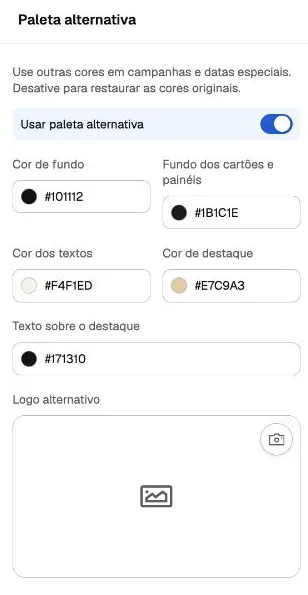
Sección titulada «Paleta alternativa»En Configuraciones globales → Paleta alternativa, activa Usar paleta alternativa para usar otros colores en campañas, lanzamientos o fechas especiales. La activación y desactivación son manuales; no hay programación ni restauración automática.
Configura fondo, tarjetas y paneles, textos, destacado y texto sobre el destacado. La selección inicial es oscura, pero puedes crear una paleta clara o de otros colores. El Logo alternativo es opcional. Revisa el contraste en formularios, precios, botones y textos en computadora y celular.
Mientras está activa, la paleta prevalece sobre los colores de los elementos del tema y los fondos sólidos de las secciones, incluidos los colores propios del menú móvil. Al desactivarla, cada elemento recupera sus ajustes anteriores. Revisa por separado imágenes, videos, textos con formato propio, contenido de aplicaciones y checkout.
El logo específico del menú, si está activado y seleccionado en el Encabezado, tiene prioridad sobre el logo alternativo global. Sin él, el menú usa el alternativo; sin ambos, usa el principal o el nombre de la tienda. La paleta no sobrescribe los colores originales.
Con la paleta alternativa activa, el botón primario de contorno usa fondo transparente y el color de destacado en el borde y el texto. El primario relleno usa el destacado como fondo y el color de texto sobre el destacado.
Ejemplos de la v1.2.0
Sección titulada «Ejemplos de la v1.2.0»Versión 1.2.0 publicada; consulta la fecha en Novedades. Recortes de los nuevos controles en portugués; consulta la versión instalada. Los ejemplos no se aplican automáticamente.