
Banners e imágenes por dispositivo
Banners organiza imágenes y llamadas en cuadrícula o carrusel. Banners en grid ofrece otra composición; revisa los controles del preset elegido. Los medios y el enlace de cada elemento se editan en su bloque interno, mientras la sección define la disposición del conjunto.
Cuatro presets de Banners en grilla
Sección titulada «Cuatro presets de Banners en grilla»Estos presets están disponibles desde la versión 1.2.0.
Al agregar Banners en grilla, elige la composición inicial:
| Preset | En computadoras |
|---|---|
| Editorial | Cuatro banners: uno grande a la izquierda, uno arriba a la derecha y dos más pequeños debajo. |
| Mosaico | Tres banners: uno grande a la izquierda y dos apilados a la derecha. |
| Doble | Dos banners uno al lado del otro, con el mismo espacio. |
| Franja | Un banner ocupa toda la grilla, con contenido centrado. |
En celulares, los banners aparecen en una columna y usan el formato móvil configurado en la sección. Los presets comienzan con imágenes de ejemplo; elige las imágenes, los textos y los enlaces de cada bloque antes de publicar. Franja comienza sin espacio entre elementos; los demás usan 16 px.
El preset solo define una sección nueva. Las secciones existentes conservan sus bloques, contenido y configuración. La composición depende de la cantidad de banners, hasta cuatro: quitar o agregar un elemento puede cambiar la distribución en computadoras.
Configurar un banner
Sección titulada «Configurar un banner»- Añade o selecciona la sección y comprueba su formato y columnas.
- Expande la sección y abre un bloque Banner.
- Elige la imagen y comprueba el Enlace. Revisa también los bloques internos de texto y botón cuando existan.
- Para un archivo específico de celular, activa Usar otra imagen para celulares y selecciona la imagen correspondiente.
- Comprueba recorte, legibilidad y destino del enlace en computadora y celular.
El conjunto y el elemento tienen controles distintos
Sección titulada «El conjunto y el elemento tienen controles distintos»| Ajuste | Ubicación |
|---|---|
| Cuadrícula o carrusel y columnas | Sección Banners. |
| Proporción y altura del conjunto | Grupo Diseño de la sección. |
| Archivo de imagen e imagen de celular | Bloque Banner. |
| Enlace y contenido del elemento | Bloque Banner y sus elementos internos. |
| Texto fuera de la imagen y capa sobre los medios | Controles del bloque según la composición. |
En Banners, Usar otro formato para celulares puede aparecer en disposición y en proporción de imagen: son ajustes distintos. Ninguno sustituye el archivo seleccionado en el elemento.
Medidas recomendadas para subir imágenes
Sección titulada «Medidas recomendadas para subir imágenes»Todas las medidas siguientes son ancho × alto, en píxeles. Son referencias para preparar el diseño, derivadas de la proporción y el comportamiento de cada composición; no son límites de carga exigidos por el tema. El área visible depende del ancho disponible, las columnas, los espacios y la altura configurada.
Banners: elegir según el formato de imagen
Sección titulada «Banners: elegir según el formato de imagen»Usa la tabla tanto en Cuadrícula como en Carrusel. El formato controla cada imagen; la cantidad de columnas controla el espacio que ocupa en la página.
| Formato en Diseño | Archivo para computadora | Archivo para celular | Comportamiento |
|---|---|---|---|
| Original | 1200 px de ancho, alto proporcional al diseño | 800 px de ancho, alto proporcional al diseño | Conserva la proporción del archivo de cada dispositivo. |
| Cuadrado (1:1) | 1200 × 1200 | 800 × 800 | Llena un cuadrado; los archivos con otra proporción se recortan. |
| Horizontal (4:3) | 1200 × 900 | 800 × 600 | Llena una proporción 4:3, con recorte central cuando es necesario. |
| Vertical (3:4) | 1200 × 1600 | Aproximadamente 800 × 1067 | Llena una proporción 3:4, con recorte central cuando es necesario. |
| Personalizado | Ancho × porcentaje de altura ÷ 100 | El mismo cálculo, usando el porcentaje de celular cuando esté habilitado | El porcentaje es relativo al ancho de la imagen, no a la altura de la pantalla. |
En Personalizado, 25% corresponde a 4:1: por ejemplo, 1920 × 480 para una franja ancha. Para 50%, usa 1200 × 600; para 100%, 1200 × 1200; para 200%, 1200 × 2400. El editor permite de 5% a 200%, en pasos de 5%. Los presets de franja promocional usan 25% en computadora y Horizontal (4:3) en celular: comienza con 1920 × 480 y 800 × 600, respectivamente.
Para un banner de ancho completo, prefiere 1920 px de ancho y recalcula la altura según la proporción elegida. Para varias columnas, 1200 px por elemento es un punto de partida; cada columna no necesita un diseño del ancho de toda la sección. Para mayor nitidez, considera un archivo de aproximadamente el doble del ancho de visualización del elemento, conservando la proporción y revisando el peso final.
Banners en grilla: elegir según la posición
Sección titulada «Banners en grilla: elegir según la posición»En computadora, la grilla completa tiene proporción 2:1. La posición de cada elemento y la cantidad de banners determinan su recorte. La numeración sigue el orden de los bloques en el editor.
| Cantidad | Posición en computadora | Archivo de referencia |
|---|---|---|
| 1 banner | Elemento 1: toda la grilla, aproximadamente 2:1 | 1920 × 960 |
| 2 banners | Elementos 1 y 2: aproximadamente cuadrados | 1200 × 1200 por elemento |
| 3 banners | Elemento 1: cuadrado grande; elementos 2 y 3: horizontales, aproximadamente 2:1 | 1200 × 1200; 1200 × 600; 1200 × 600 |
| 4 banners | Elemento 1: cuadrado grande; elemento 2: horizontal, aproximadamente 2:1; elementos 3 y 4: cuadrados más pequeños | 1200 × 1200; 1200 × 600; 800 × 800; 800 × 800 |
Las proporciones por posición son aproximadas porque el espacio entre elementos también interviene en el cálculo de la grilla. Al agregar, quitar o reordenar banners, revisa el recorte de todos los elementos. En celular, se muestran en una columna y siguen Formato de imagen en celulares, con Cuadrado como predeterminado: usa 800 × 800 por elemento o las medidas de la tabla de formatos si eliges otra proporción. Configura el archivo de celular en cada bloque Banner.
Otros lugares de carga de banners
Sección titulada «Otros lugares de carga de banners»| Sección o bloque | Computadora: punto de partida | Celular: punto de partida | Cómo ajustar |
|---|---|---|---|
| Carrusel → cada Slide | 1920 × 1080 | 800 × 1200 | Con Altura automática, la proporción del archivo define la altura; con altura manual, la imagen llena el área y puede recortarse. |
| Hero → Imagen | 1920 × 1080 | 800 × 1200 | La altura automática sigue la imagen; la manual depende de la altura de la pantalla. Parallax necesita margen adicional en el encuadre. |
| Hero dividido → Imagen 1 e Imagen 2 | 1200 × 1200 por imagen | 800 × 800 por imagen | En computadora, las imágenes quedan lado a lado; en celular, una sobre otra. Cada mitad llena su área y puede recortarse. Configura por separado la imagen de celular de cada mitad. |
| Hero de categoría → imagen general o imagen de la categoría | 1920 × 480 | 800 × 400 | Conserva la proporción del archivo. Son sugerencias de franja; la sección no impone una proporción fija. La imagen de celular se comparte entre categorías. |
| Encabezado → banner de navegación | 800 × 800 | 800 × 800 | Conserva la proporción; el cuadrado es una sugerencia de composición. Revisa también si el banner está habilitado en el menú móvil. |
| Vitrina con banner → Panel promocional | 1200 × 1600 | 800 × 800 | La imagen llena el panel; la altura mínima, el ancho de la vitrina y el contenido modifican el recorte. Adapta el diseño a la configuración final. |
| Newsletter → imagen de fondo | 1920 × 800 | 800 × 1000 | Deja espacio para el título y el formulario; revisa la proporción y la altura necesaria para el contenido. |
| Newsletter → imagen a la izquierda o derecha | 1200 × 1200 | Mismo archivo de computadora | Esta composición usa la imagen principal también en celular. Revisa el resultado lateral y apilado; el archivo móvil separado solo se usa en el modo de fondo. |
| Cuenta regresiva → imagen de fondo del bloque Cuenta regresiva | 1920 × 800 | Mismo archivo de computadora | El fondo llena el área del contenido. Este campo no ofrece una carga móvil independiente; centra el motivo principal y deja espacio para el contador. |
| Imagen / Imagen con texto / tarjeta editorial → bloque Imagen | 1200 × 900 para diseño horizontal o 1200 × 1200 para cuadrado | 800 × 600 u 800 × 800 | Revisa la proporción configurada en la composición. En la lista editorial, el formato se comparte entre tarjetas. |
En los campos con Usar otra imagen para celulares, activa la opción y selecciona el archivo móvil. El cambio usa el breakpoint de 768 px: por debajo, la versión móvil; desde ese ancho, la de computadora. Un archivo móvil diferente no cambia por sí solo la proporción ni la altura de la sección.
Preparar y revisar los archivos
Sección titulada «Preparar y revisar los archivos»Deja margen en los bordes, especialmente en fondos con recorte y parallax. Prefiere los bloques de texto y botón del editor para mensajes importantes. Comprime la imagen y revisa calidad y peso antes de subirla; ampliar una imagen pequeña no recupera detalles. Estos controles del tema no definen un peso máximo; consulta las restricciones del selector de medios.
Después de cargar los archivos, revisa computadora y celular con los textos y espacios finales. Con altura manual, compara también pantallas más anchas y más bajas: ninguna medida garantiza que no haya recortes en todas las pantallas. Para Antes y después, prepara ambos archivos con las mismas dimensiones y encuadre para mantener la comparación alineada.
Ejemplo del control de medios
Sección titulada «Ejemplo del control de medios»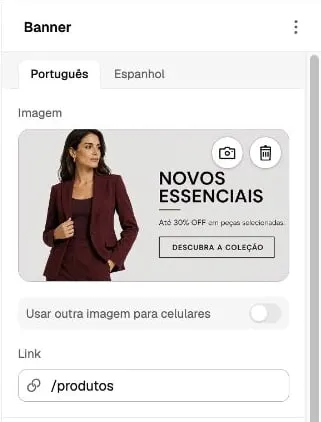
Recorte del panel. La interfaz está en portugués; los nombres traducidos de controles son descriptivos. La opción de otra imagen está desactivada en este ejemplo; la captura no demuestra un archivo móvil ya configurado. La imagen, el texto comercial y el destino pertenecen a la composición de la tienda.
Corregir recorte y texto
Sección titulada «Corregir recorte y texto»Una imagen ancha puede perder los laterales al llenar una zona vertical. Usa encuadres propios para cada dispositivo cuando sea necesario y mantén el contenido principal lejos de los bordes. Cambiar columnas no corrige el encuadre del archivo.
El texto dibujado dentro de la imagen no cambia mediante bloques de texto. Para editarlo, sustituye el medio; para contenido editable, usa los bloques de la composición. No pongas información esencial solo en letras pequeñas dentro de una imagen.
Si falta la imagen, revisa el archivo seleccionado, el control de celular y la visibilidad de sección y elemento. Para diapositivas superiores, consulta Carrusel; para combinaciones con texto y comparadores, consulta Contenido visual y editorial.