Encabezado
El encabezado reúne logo, navegación y utilidades, como búsqueda, cuenta y carrito. Las barras de anuncios y contactos tienen controles propios. La composición se comparte entre las páginas de la tienda.
Cómo configurar
Sección titulada «Cómo configurar»- En el árbol lateral del nuevo editor (Brand Editor), expande el grupo Encabezado y selecciona la sección Encabezado.
- Ajusta posición del logo, ancho y espacios en la sección.
- Abre los bloques internos para editar logo, menú y utilidades, según la tabla.
- Compara Computadora y Celular. Abre el menú móvil y revisa un submenú y sus enlaces.
- Comprueba el inicio arriba y después de desplazarte, además de una página de producto. Sigue Publicar cambios antes de aplicar.
Sección y bloques
Sección titulada «Sección y bloques»| Área | Dónde ajustar |
|---|---|
| Posición del logo y posición específica de celular | Sección Encabezado. |
| Altura del logo y altura específica de celular | Bloque Logo. |
| Logo alternativo para encabezado superpuesto | Bloque Logo; el principal vuelve al desplazarse. |
| Menú principal y posición en la misma línea o debajo | Bloque Navegación. |
| Búsqueda, cuenta y carrito | Bloque Utilidades; la búsqueda no es un bloque separado. |
| Contactos y redes en el menú móvil | Grupo Menú para celular de la sección Encabezado. |
| Mensajes promocionales | Sección Barra de anuncios y sus bloques. |
| Contactos y menú auxiliar en computadora | Barra de contactos, cuando exista. |
El bloque Logo ofrece el enlace Carga tu logo para el registro principal. La altura cambia la presentación, no sustituye el archivo. Un logo alternativo para superposición debe ser legible sobre la primera sección del inicio.
Menú para celular y encabezado al desplazarse
Sección titulada «Menú para celular y encabezado al desplazarse»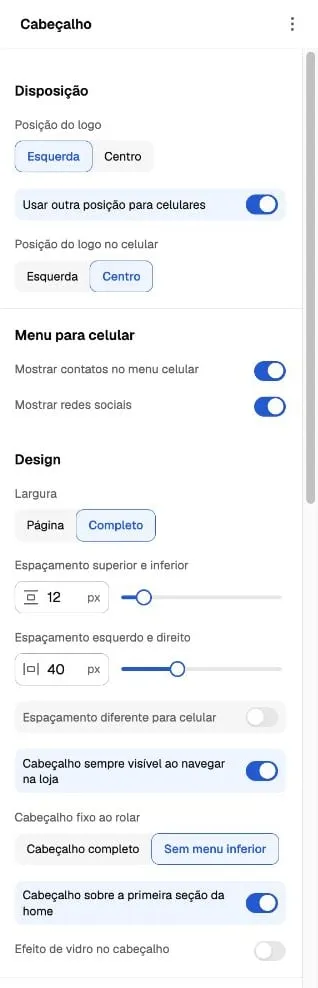
Panel capturado el 6 de octubre de 2026. La interfaz está en portugués; los nombres traducidos de controles son descriptivos. Los valores pertenecen al ejemplo, no son valores obligatorios. Mostrar contactos en el menú celular y Mostrar redes sociales controlan la presencia de esos datos; no registran contactos ni cuentas sociales.
Encabezado siempre visible al navegar por la tienda activa la fijación. Encabezado fijo al desplazarse permite el encabezado completo o sin menú inferior. Encabezado sobre la primera sección del inicio es otra decisión: revisa el contraste arriba y después de desplazarte.
El grupo Colores al desplazarse configura fondo, texto e íconos del estado fijo. No supongas que cambiar el color superior resuelve la lectura después de desplazarte.
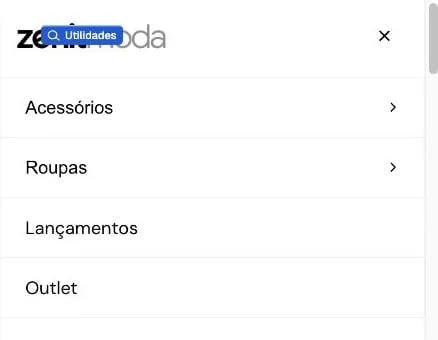
Recorte de la vista previa móvil del editor del 6 de octubre de 2026. Muestra el menú abierto; el indicador azul pertenece al editor. Contactos y redes quedan fuera del recorte. No representa una prueba en un dispositivo físico.
Barra de anuncios y barra de navegación
Sección titulada «Barra de anuncios y barra de navegación»Cada anuncio puede tener texto, enlace e ícono; tamaño y color son controles del conjunto. Revisa mensajes largos y sus destinos en celular.
La sección Barra de navegación es una franja modular independiente que puede reunir menú, contacto, redes y anuncios en el contenido de una página. Sus ajustes no sustituyen los del encabezado compartido.
Cuando el resultado difiere
Sección titulada «Cuando el resultado difiere»Si el menú es incorrecto, comprueba el menú seleccionado en Navegación y su configuración en la plataforma. Si faltan contactos, revisa registro y visibilidad del menú móvil. Si el logo o los íconos pierden contraste, compara parte superior, superposición y colores al desplazarse.
La barra de contactos puede omitirse cuando no hay contenido aplicable. Para diferencias generales entre vista previa y tienda, usa Diagnóstico y soporte.