Carrusel (Slideshow)
Qué hace
Sección titulada «Qué hace»Muestra un carrusel de diapositivas de ancho completo o dentro del ancho de la página. Cada diapositiva puede tener imagen de fondo, título, descripción y botón de acción.
Dónde usarlo
Sección titulada «Dónde usarlo»- Inicio (posición habitual: arriba)
- Landing pages compuestas en el editor
Configuraciones principales de la sección
Sección titulada «Configuraciones principales de la sección»| Configuración | Descripción |
|---|---|
| Ancho | Página o pantalla completa |
| Altura | En px (ancho de página) o % de la ventana (ancho completo) |
| Altura automática | Sigue la proporción de la imagen y desactiva la altura configurada |
| Autoplay | Rotación automática entre diapositivas |
| Velocidad | Intervalo entre diapositivas |
| Animación del contenido | Ninguna, desvanecer, deslizar arriba/abajo |
Límites y controles de navegación
Sección titulada «Límites y controles de navegación»La sección acepta hasta 10 slides. La recomendación de 3–5 es una decisión de contenido, no el límite técnico. En ancho Página, la altura manual acepta 200–800 px; en Completo, 0–100% de altura de pantalla. Altura automática deshabilita ambos controles manuales. La rotación automática ofrece intervalo de 3–10 segundos; sin Automática, la velocidad queda deshabilitada.
En ancho completo, Ancho del contenido del slide puede mantener los textos en ancho Página, aunque la imagen sea de extremo a extremo. No cambia el archivo de imagen.
Mostrar fracción de slides es independiente de los indicadores. Activa Personalizar indicadores para elegir visibilidad, posición (debajo o superpuesta a izquierda/centro/derecha), estilo animado/simple, tamaño, separación, ancho activo, opacidad, borde y colores. Activa Personalizar flechas para ajustar visibilidad, flecha larga/chevron, tamaño, retiro, opacidad y color; con fondo, también forma, sombra y borde. Sin personalización local usa los patrones globales correspondientes. Consulta Otros controles globales.
Las imágenes por dispositivo y el enlace pertenecen a cada Slide; títulos, textos y botones están en bloques internos. No confundas movimiento del contenido con velocidad de cambio de slide. La comparación visual de editores muestra dónde seleccionar sección y bloque.
Ejemplo en el editor
Sección titulada «Ejemplo en el editor»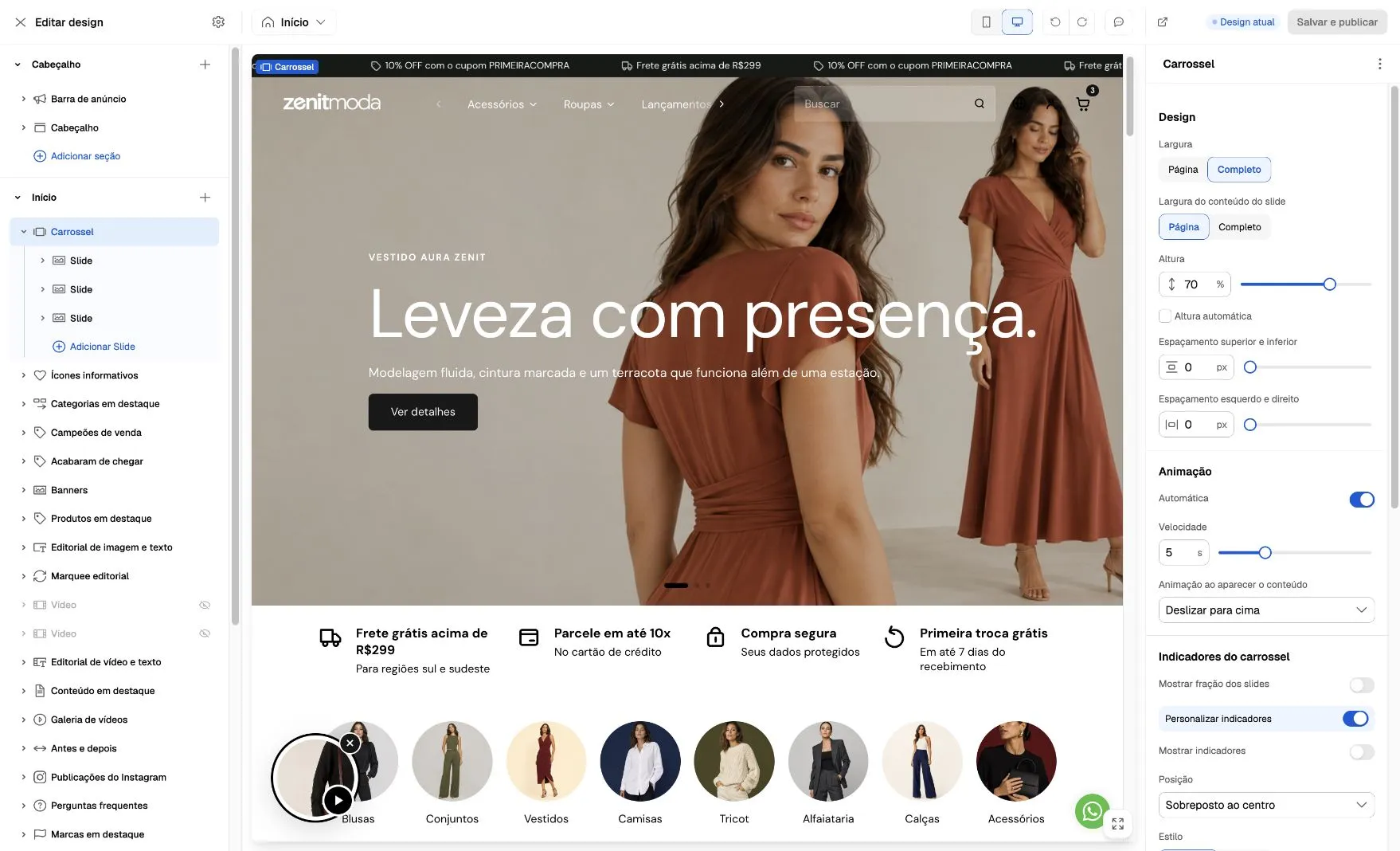
Ejemplo de una composición personalizada, capturado el 6 de octubre de 2026. Los valores de la captura no son los predeterminados de una instalación nueva. Selecciona Carrusel para ajustar la sección y cada Diapositiva para editar su contenido.
Valores de la instalación inicial
Sección titulada «Valores de la instalación inicial»El carrusel inicial usa ancho completo, altura del 75% de la pantalla y Altura automática desactivada. Esto reduce el crecimiento del banner en monitores anchos y reserva espacio para el inicio de la siguiente sección. El control de altura sigue disponible en el editor.
La imagen llena el área con recorte proporcional; mantén el contenido principal lejos de los bordes. Los textos muy largos pueden aumentar la altura necesaria, sobre todo en pantallas pequeñas.
Bloques
Sección titulada «Bloques»Cada diapositiva acepta bloques internos:
- Título — tamaño h1–h6 o personalizado
- Texto — párrafo o texto enriquecido
- Botón — etiqueta y enlace
Consejos
Sección titulada «Consejos»- Limita a 3–5 diapositivas fuertes; muchas diluyen el mensaje.
- En celulares, prefiere altura automática o moderada para no desplazar el contenido fuera de la primera pantalla.
- Textos cortos y contraste alto sobre la imagen mejoran la lectura.