
Página de producto
En composiciones anteriores, puedes eliminar Precio y condiciones de pago desde el menú del bloque al elegir Precios y descuentos. Comprueba que el grupo nuevo contenga Precios y Formas de pago antes de eliminar el bloque anterior; la composición no cambia automáticamente. El nombre del medio de pago sigue la tipografía de “con”, y la separación entre precios y formas de pago respeta el grupo. El modal conserva los descuentos de cada pasarela después de cambiar de variante.
Estructura de la página
Sección titulada «Estructura de la página»Información del producto reúne la galería y la columna Información de compra. En la composición granular de Zenit, esta columna usa cuatro grupos con bloques propios:
| Grupo | Bloques principales |
|---|---|
| Encabezado | Cantidad de ventas, nombre y SKU |
| Precios y descuentos | Precios, formas de pago y descuentos |
| Formulario de compra | Variaciones, alerta de stock, botón de compra y calculadora de envío |
| Detalles del producto | Descripción, íconos informativos y contenido adicional |
Los grupos y bloques esenciales de compra están protegidos contra eliminación. Dentro de los grupos, el editor ofrece bloques y acciones permitidos, incluidos textos, imágenes y botones auxiliares. Todos los bloques de Formulario de compra siguen el orden del editor dentro del mismo formulario. Por ejemplo, un SKU colocado antes de Variaciones aparece allí, sin desplazarse después del botón de compra. Los grupos también ofrecen el catálogo de bloques generales, incluidos separador y código.
En la instalación inicial de Zenit, la descripción sigue en una sección debajo de la ficha, seguida de testimonios y recomendaciones. Los íconos informativos están en Detalles del producto. Añadir una descripción en ese grupo es opcional; evita duplicarla si ya usas la sección externa.
Configuraciones locales
Sección titulada «Configuraciones locales»Configurar la galería
Sección titulada «Configurar la galería»Haz clic en Multimedia en el árbol de la página. Zenit ofrece:
- Formato en computadoras: Cuadrícula o Carrusel.
- Disposición en computadoras: una columna, dos o una y dos alternadas. Aparece con formato Cuadrícula.
- Separación entre elementos: distancia entre los medios de la cuadrícula.
- Miniaturas: en Carrusel pueden aparecer en computadoras y tienen posición, tamaño y redondeado configurables. En Cuadrícula solo sirven para navegación móvil. En la posición Izquierda, el tamaño define el ancho y la imagen conserva su proporción. En la posición Inferior, las miniaturas son cuadradas: el tamaño define tanto el ancho como la altura.
- Celular → Galería de borde a borde: elimina márgenes laterales del contenido multimedia principal. Es independiente de las miniaturas.
Las miniaturas usan navegación horizontal en celulares y vuelven a la posición configurada para computadoras al cambiar el tamaño de la ventana, sin recargar. La compra fija se oculta mientras está abierto el modal de la galería de videos.
En celulares y en la posición Izquierda de computadoras, las miniaturas de los videos siguen la proporción de la primera foto del producto. En la posición Inferior de computadoras, las miniaturas permanecen cuadradas. El formato de reproducción es independiente de las miniaturas.
Una cuadrícula con una sola foto ocupa todo el ancho disponible, sin columna vacía.
Ofertas y promociones aparecen como etiquetas sobre la galería. Si hay ambas, tiene prioridad la promoción por cantidad. Los colores siguen Etiquetas en la configuración global. En composición granular, las condiciones están en Precios y descuentos: aplicación por categoría y posibilidad de combinar productos forman un solo mensaje. Los productos sin medios conservan la etiqueta personalizada en el área de información.
En el formulario anterior, regalo, envío gratis y promoción conservan espacios entre sí y las variaciones. En celulares, las variaciones también mantienen espacio antes de los controles de compra. Envío y cupón usan el fondo principal del tema, incluso cuando la calculadora está en una tarjeta. Su encabezado alinea título y descripción con el código postal, sin ícono decorativo. La altura sigue formulario, código postal y errores, manteniendo el relleno interno.
Una alerta de stock sin mensaje visible no añade espacio entre variaciones y compra. La negrita del precio principal también se aplica al precio de suscripción.
Al desplazarte en el celular, la foto seleccionada se mantiene visible cuando la barra del navegador cambia únicamente la altura de la pantalla. Cambiar el color sigue actualizando el contenido multimedia según la variante elegida.
Configuración y resultado de la galería
Sección titulada «Configuración y resultado de la galería»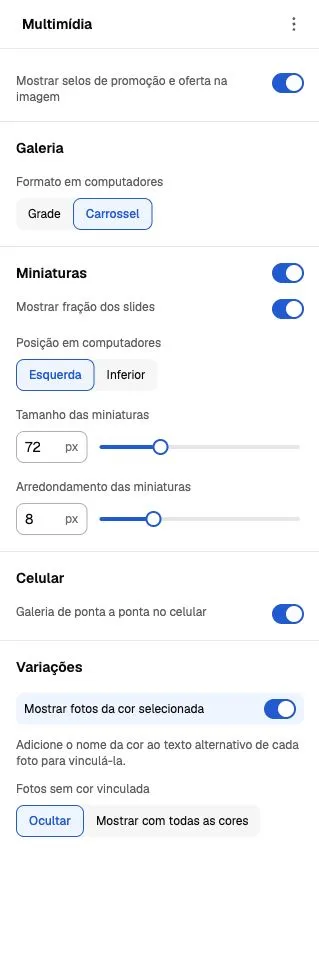
Captura del editor. Abre Multimedia para encontrar los controles. El ejemplo usa carrusel; los campos exclusivos de cuadrícula aparecen al elegirla.
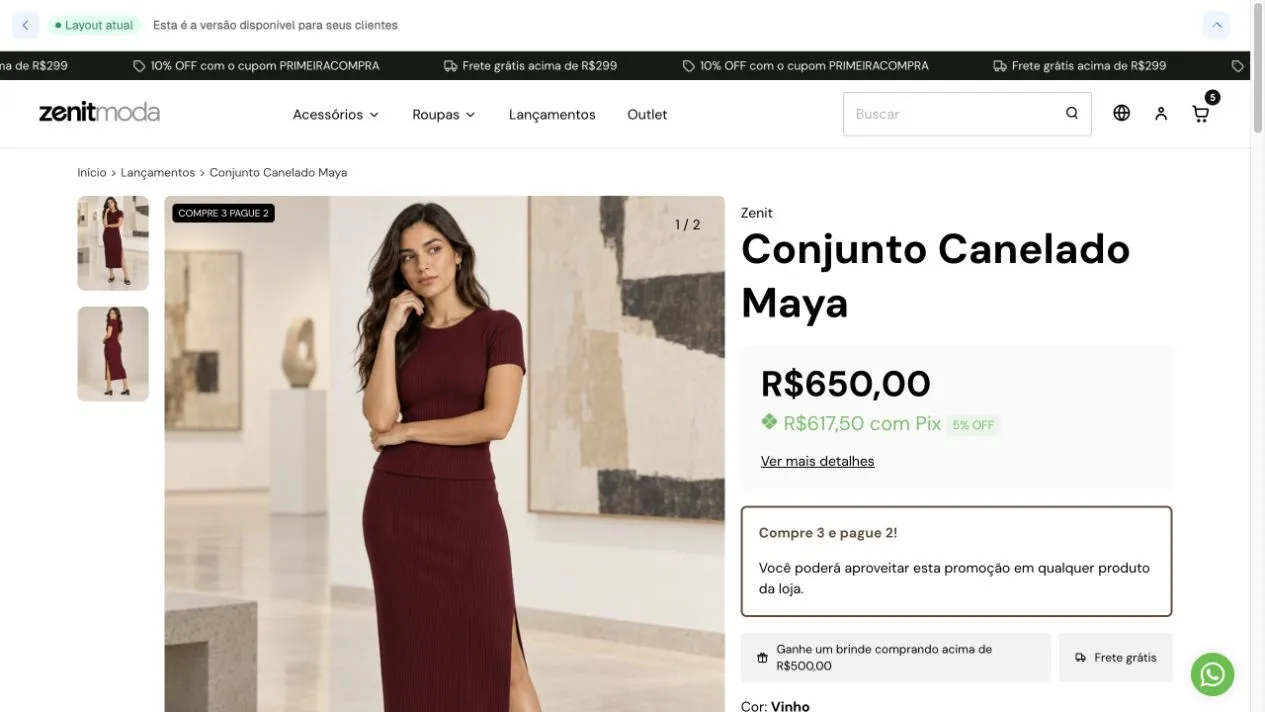
Resultado en la tienda demostrativa: galería y compra ocupan columnas separadas. Producto, precios y condiciones ilustran esta configuración.
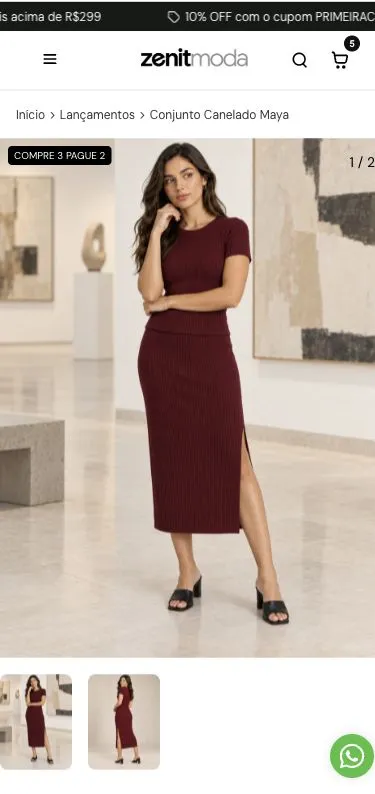
En celulares, la galería aparece antes de la información de compra y las miniaturas debajo de la imagen principal. Registro en ventana de 390 × 844, no en dispositivo físico.
Mostrar fotos del color seleccionado
Sección titulada «Mostrar fotos del color seleccionado»Activa Mostrar fotos del color seleccionado para mostrar solo medios asociados a la variación elegida. En el texto alternativo de cada foto, indica el nombre exacto del color registrado en el producto. El editor también permite definir cómo tratar fotos sin color asociado.
Al cambiar la muestra, galería, video correspondiente y paginación se actualizan juntos. Prueba todos los colores antes de publicar.
Al abrir un enlace con una variante seleccionada, la galería y miniatura muestran su imagen cuando está visible. En los demás casos, la selección inicial sigue al primer medio visible, incluido video. Las fotos ocultas por el filtro de color no se seleccionan.
Configurar los bloques de compra
Sección titulada «Configurar los bloques de compra»En el grupo Precios y descuentos, el espacio superior e inferior se suma al espacio interno de la tarjeta. Por ejemplo, 32 px en el grupo y 20 px en la tarjeta producen 52 px arriba y abajo y 20 px en los laterales. Con el espacio del grupo en cero, la tarjeta mantiene su espacio habitual. Sin tarjeta, se aplica solo el espacio vertical del grupo.
Selecciona el bloque correspondiente para editar:
- Nombre: tipografía y tamaño del título, incluido ajuste móvil.
- Precios: precio destacado, orden, tamaños principal y secundario, negrita, tarjeta de fondo, ícono Pix, colores, precio anterior e importe ahorrado.
- Formas de pago: cuotas y porcentaje de descuento por pago.
- Variaciones: botones o lista, fotos de colores, forma y tamaño de muestras y botones, guía de talles. Los textos se centran en la altura configurada en computadoras y celulares.
- Alerta de stock: cantidad límite, mensaje de última unidad y color.
- Botón de compra: cantidad, stock, texto, apariencia y WhatsApp. El enlace depende del número configurado en la tienda.
- Calculadora de envío: cálculo y presentación en tarjeta o compacta.
Activa Mostrar precios en una tarjeta en Precios y descuentos para reunir precio, precio con descuento y formas de pago en una sola superficie. Fondo, espaciado, redondeado y borde son configurables. La tarjeta individual de Precios queda sin fondo ni espaciado interno mientras la tarjeta del grupo está activa. Precio y condiciones de pago permanece en composiciones existentes, pero deja de ofrecerse al agregar bloques.
Los selectores usan botones nativos: seleccionar con teclado equivale al clic, sin enviar el formulario. En Botón de compra, el estilo secundario hereda los colores correspondientes cuando no hay colores propios.
En productos con suscripción, el precio anterior y mensaje de descuento también reciben la tipografía de Precios. Las suscripciones dependen de activación por Nuvemshop. La integración todavía espera homologación con productos de suscripción habilitados.
La compra fija está en la configuración de Formulario de compra. Los espacios generales de la columna siguen en Información de compra.
El precio con descuento por pago solo aparece cuando tienda y producto lo ofrecen. Si se elige como destacado pero no hay descuento, el principal pasa a ser destacado.
Ver más detalles abre las formas de pago y condiciones de cuotas de la tienda. El modal reúne logo y nombre de cada medio en la tarjeta, con total destacado a la derecha en computadoras y debajo de la identificación en celulares. Los descuentos aparecen junto al nombre; una línea discreta separa condiciones. La tabla usa filas alternadas para comparar cuotas. En celulares, las condiciones se desplazan dentro de la ventana; encabezado y retorno al producto quedan separados. Nombres de proveedores, descuentos y avisos siguen datos de la plataforma. También funciona en composiciones anteriores de cuatro bloques y en las que combinan bloques anteriores y nuevos; no hay que migrar para consultar cuotas.
Datos personalizados — v1.3.0
Sección titulada «Datos personalizados — v1.3.0»En la plantilla de producto, selecciona Formulario de producto → Agregar bloque → Datos personalizados. Agrega hasta cinco campos de texto y asigna la plantilla a los productos que requieren personalización. Cada campo necesita un nombre de propiedad único y una etiqueta. El límite va de 1 a 255 caracteres. La instrucción, el ejemplo y la obligatoriedad son opcionales.
Los campos obligatorios dirigen a la página de producto las compras iniciadas desde listados o la galería de videos. El carrito muestra los valores ingresados, incluso cero. Las acciones de consulta de precio o catálogo abren el contacto sin exigir los campos.
Condiciones de promoción y beneficios
Sección titulada «Condiciones de promoción y beneficios»Condiciones de promoción se puede reordenar en Información de compra o Precios y descuentos. Muestra condiciones automáticas en un cuadro con borde de color de acento y presentación configurable. Espaciado y Separación entre elementos ajustan relleno y distancia. Los textos y reglas vienen de promociones de la tienda, no son contenido libre del bloque.
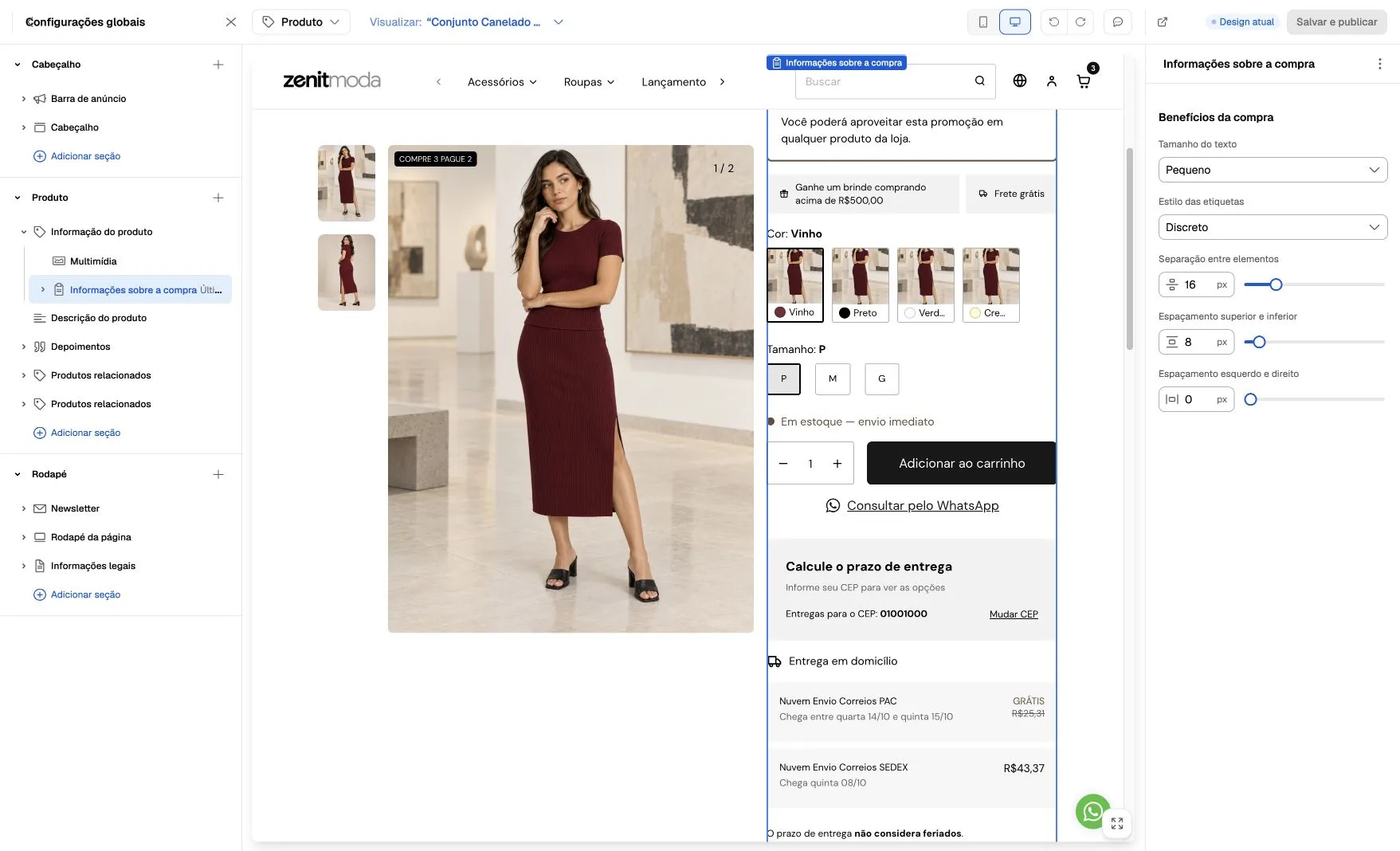
Captura en composición existente: Beneficios de compra aparece como grupo de controles de Información de compra. En la granular, abre el bloque propio. Usa el árbol realmente guardado para localizarlo.
Regalo y envío gratis aparecen como etiquetas en la misma fila si hay espacio, con salto automático en pantallas estrechas. Las condiciones mínimas y restricciones de combinación siguen visibles.
En Configuración del tema → Configuraciones avanzadas → Tarjeta de producto → Etiqueta de envío gratis, elige Ícono + Gratis (predeterminado) o Texto: Envío gratis, sin ícono. Afecta tarjetas y conserva colores de Etiquetas.
Tamaño de texto ofrece pequeño, mediano y grande en Condiciones de promoción y Beneficios de compra. En Estilo de etiquetas, elige Discreto (predeterminado, fondo suave), Destacado (acento del tema y texto contrastante) o Sin fondo. Texto e íconos siguen el estilo sin selectores individuales de color. Beneficios de compra es independiente y reordenable. Opciones y compra conserva posición bloqueada y configuración editable. No hay líneas divisorias en formulario ni controles; la separación viene de espacios entre bloques y variantes.
En Condiciones de promoción, Presentación permite Simple o Tarjeta. Mostrar descripción de la condición es independiente: desactivado muestra solo título. El predeterminado sigue siendo tarjeta con descripción; relleno interno para tarjeta y espaciado para descripción.
En Precio y condiciones de pago, el precio de suscripción sigue tamaño, color y peso del principal. Si se destaca el precio con descuento por pago, la suscripción sigue el tamaño secundario del principal. El color del descuento sigue su configuración.
En Multimedia, usa Mostrar etiquetas de promoción y oferta en la imagen para las etiquetas comerciales de galería; los avisos de no disponibilidad son independientes.
En Opciones y compra, Mostrar mensaje de producto en stock muestra “En stock” y sigue la disponibilidad de la variación. Es independiente de alertas de última unidad y stock bajo. Esta composición ya no muestra “Disponibles” debajo de cantidad. En composiciones con número de unidades, la fila se oculta si no hay límite numérico de stock.
Lista editorial es un bloque de Zenit disponible dentro de Imagen con texto. No se ofrece al añadir bloques de la página de producto.
En Precio y condiciones de pago, la tarjeta incluye precios, cuotas y Ver más detalles. También ofrece mostrar porcentaje junto al precio con descuento por pago. Si está activo y el precio es visible, se oculta el mensaje repetido de descuento; permanecen avisos de restricciones.
Compra rápida y producto principal
Sección titulada «Compra rápida y producto principal»Se eliminó el antiguo grupo global Formulario de producto. La página usa configuraciones de sus propios bloques.
Compra rápida tiene controles de variantes y stock propios en Configuración del tema → Configuraciones avanzadas → Tarjeta de producto. Allí siguen el precio con descuento por pago y los mensajes de stock de las tarjetas.
Producto principal, usada en el inicio, ofrece bloques propios de medios e información. Conserva la selección del primer producto de la lista destacada o uno aleatorio. Cambiar sus bloques no cambia página de producto ni compra rápida. No usa compra fija.
Reconocer el formulario en la tienda
Sección titulada «Reconocer el formulario en la tienda»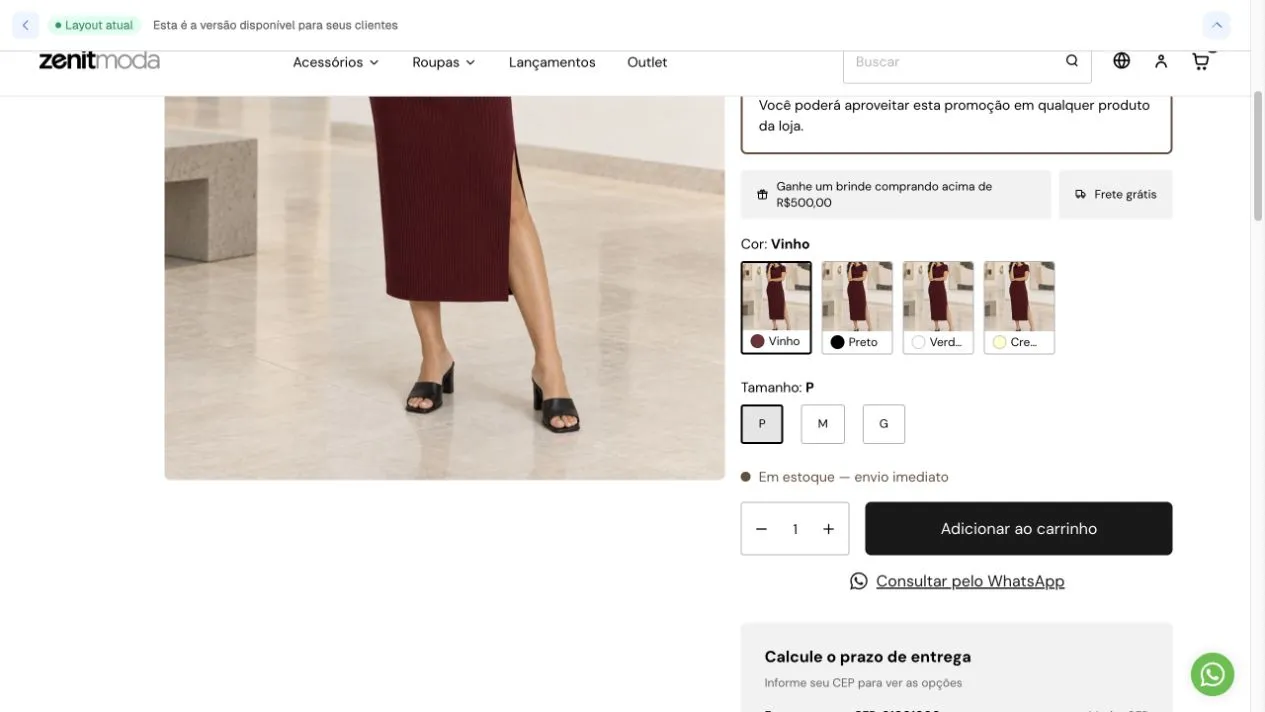
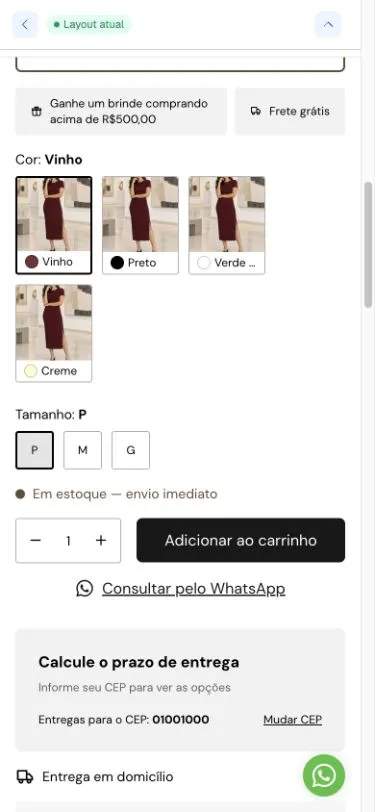
Colores, talles y disponibilidad vienen del registro del producto. El ejemplo muestra fotos de colores y botones de talle; otros formatos dependen de la configuración local. En celulares, observa los saltos de opciones y la lectura del botón. Las capturas registran presentación, no un pedido completado.
Actualizar instalaciones existentes
Sección titulada «Actualizar instalaciones existentes»Las instalaciones anteriores pueden conservar una composición diferente con sus ajustes guardados. Una actualización no reorganiza automáticamente la página. Usa los nombres de tu árbol para localizar opciones; si necesitas cambiar la estructura, registra textos, imágenes y ajustes y coordina la adaptación con el responsable de la tienda.
Videos en la página de producto
Sección titulada «Videos en la página de producto»El botón de reproducción usa los colores del botón principal en ambos estilos de icono, tanto en la galería como en las miniaturas.
El video comprable flotante usa el primer video nativo del producto si está activo en el template. Carrusel de videos comprables se puede añadir por separado a la página de producto o inicio y admite videos externos.
Orden y formato de videos
Sección titulada «Orden y formato de videos»En Multimedia, Mostrar video primero coloca los videos nativos antes de las fotos; si no hay video nativo, aplica la preferencia al video externo disponible. La opción empieza desactivada. Formato del video permite presentación horizontal o vertical (9:16); el valor predeterminado sigue siendo horizontal. El video reservado al video comprable flotante no se duplica en la galería.
En Configuración del tema → Configuración avanzada → Tarjeta de producto, la reproducción automática es opcional y usa solo videos nativos. El reproductor se crea al entrar la tarjeta en pantalla, sin sonido y en bucle, y se elimina al salir. El contenido llena la tarjeta con recorte centrado. En dispositivos con hover, pasar el cursor muestra la primera foto del producto.
La configuración de Multimedia pertenece al template editado. Los productos con templates propios necesitan configuración en su template; modificar la página predeterminada no cambia esas composiciones.
Revisar después de editar
Sección titulada «Revisar después de editar»Prueba productos con y sin variantes, disponibilidad, precio y descuento; abre compra rápida y revisa carrito. Comprueba computadoras y celulares. Kits y suscripciones conservan sus contratos, pero necesitan una ronda propia de homologación.
Las muestras de color siguen el redondeado del tema: el relleno interno usa un radio menor según la separación del borde, manteniendo las esquinas alineadas. La opción circular conserva su forma.
La selección de variantes conserva las dimensiones de los botones. En celular, la barra fija de compra muestra el nombre y el precio en la primera línea, y la variante seleccionada y la cantidad en la segunda, con el botón “Agregar” a la derecha. La cantidad aparece solo cuando es mayor que uno; los nombres y variantes largos usan puntos suspensivos, mientras que el precio permanece completo. En escritorio se conservan el nombre, la variante, el precio anterior cuando está disponible y el texto de compra del formulario principal, con la cantidad junto al precio actual. El diseño no añade imagen ni requiere una configuración nueva. Los estados sin stock, de consulta de precio y de suscripción conservan sus propios textos.
La barra fija de compra conserva los textos que ya están actualizados para evitar ciclos con aplicaciones que observan cambios en la página. La corrección no requiere cambiar la configuración ni los campos personalizados de la tienda.
Los carruseles de productos similares y relacionados respetan el icono, tamaño, colores y borde de las flechas definidos en Configuración del tema → Carruseles. Esto no cambia los productos recomendados.
Desde la versión 1.2.0: la compra fija reserva espacio al final de la página según la altura de la barra para mantener accesibles el copyright y los enlaces legales en escritorio y celular. No requiere una configuración nueva.
En la 1.3.0, la barra de compra queda por encima de las secciones siguientes y sigue disponible en las composiciones del producto destacado de la página de inicio que ya la tenían activada. En computadora, la columna más corta de la página de producto acompaña el desplazamiento. Las recomendaciones ocultan la paginación cuando caben todos los artículos.
Cuando un descuento por medio de pago tiene un límite de cuotas, la condición informada por la plataforma aparece junto al precio y en los detalles del medio de pago. Las condiciones y disponibilidad siguen las reglas de Nuvemshop.
Cuando la gestión de suscripciones está disponible, la cuenta del cliente reúne las suscripciones activas y canceladas y sus detalles de entrega. Cancelar, omitir la próxima entrega y cambiar la dirección dependen de los permisos de la plataforma. Cambiar la dirección de la cuenta habitual no modifica la dirección de una suscripción.