Vitrines de produtos
As vitrines apresentam uma seleção do catálogo em uma página. O título pode ser personalizado, como “Campeões de venda”, sem mudar a origem dos produtos. Confira o bloco Produtos para saber o que alimenta a seleção.
Como configurar
Seção intitulada “Como configurar”- Abra a página no novo editor e selecione uma vitrine existente ou adicione um preset de produtos.
- Expanda a seção e abra Produtos. Selecione a origem disponível no controle, como categoria ou coleção da loja.
- Defina a quantidade e escolha Grade ou Carrossel.
- Ajuste as colunas do computador e do celular. Ative Usar outro formato para celulares quando precisar de formatos diferentes.
- Revise os títulos e a ação Ver todos, quando presente, e confira seu destino na prévia.
O catálogo e a participação dos produtos em categorias ou coleções são administrados na Nuvemshop. Renomear a vitrine não cadastra produtos nem cria uma coleção.
Controles do bloco Produtos
Seção intitulada “Controles do bloco Produtos”| Controle | Efeito |
|---|---|
| Origem de produtos | Seleciona o conjunto de produtos da vitrine. |
| Quantidade de produtos | Limita a exibição entre 1 e 20 itens; não cria itens quando a origem tem menos produtos. |
| Formato | Grade ou carrossel, com opção independente para o celular. |
| Colunas de produtos no computador | De 3 a 6 colunas. |
| Disposição em celulares | Uma ou duas colunas; com uma coluna, há apresentação horizontal ou vertical. |
Esses limites pertencem à vitrine. A grade principal de categoria e busca tem controles próprios; consulte Catálogo, busca e filtros.
Exemplo no editor
Seção intitulada “Exemplo no editor”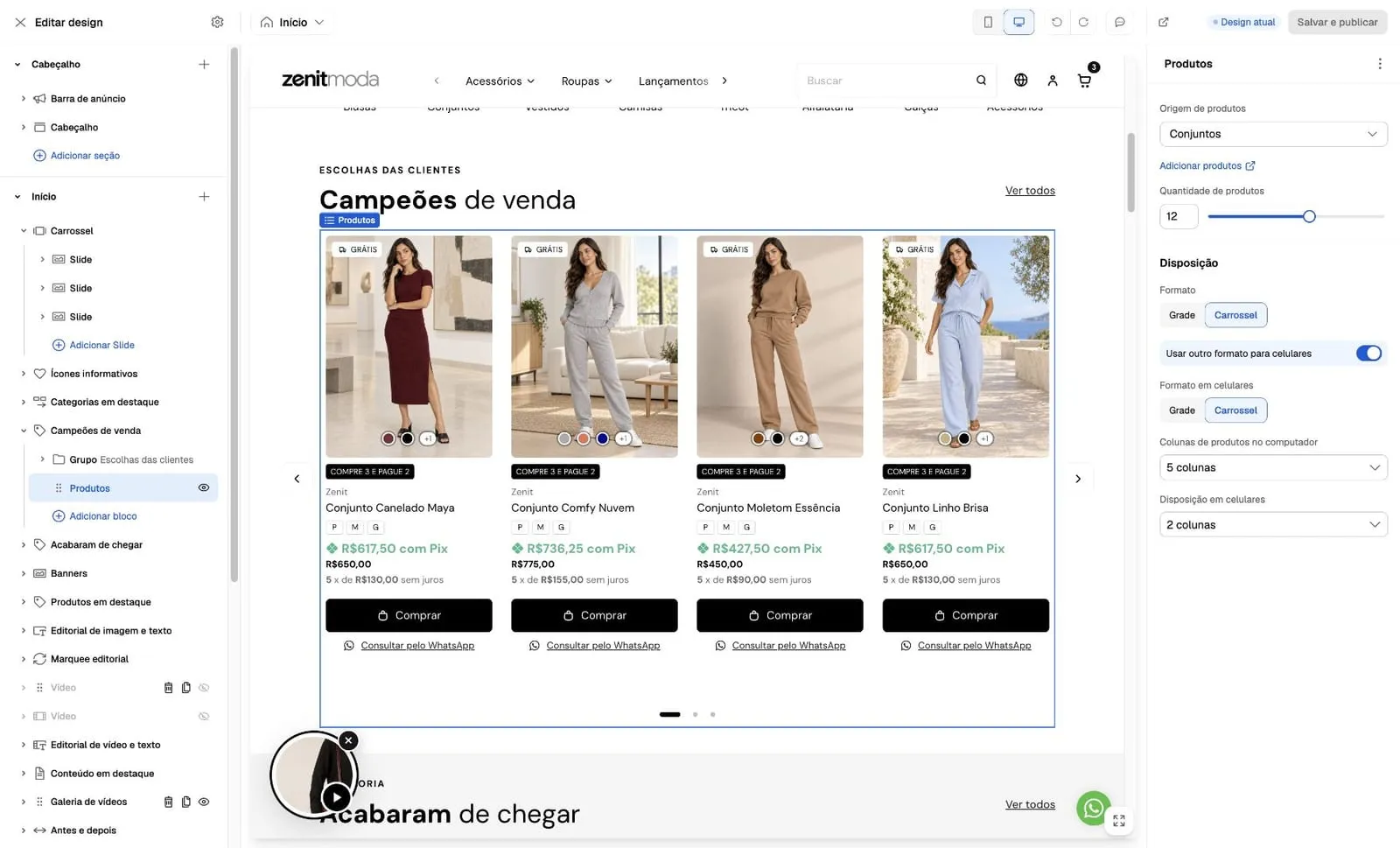
Captura de 6 de outubro de 2026, em uma composição personalizada. O painel mostra a origem e a disposição; preços, descontos, estoque e produtos são exemplos da loja. A imagem não comprova uma compra nem representa os padrões obrigatórios do tema.
Vitrine com banner e aparência dos cartões
Seção intitulada “Vitrine com banner e aparência dos cartões”Nos presets com banner, edite também o Painel promocional: ele tem conteúdo e aparência próprios. A seleção de produtos continua no bloco Produtos. A seção controla o alinhamento e os espaçamentos do conjunto.
A aparência compartilhada dos cartões e a compra rápida ficam em Configurações do tema → Cartão de produto. Editar a página de produto não altera automaticamente esses controles. Veja Compra rápida.
Quando a vitrine não aparece
Seção intitulada “Quando a vitrine não aparece”Confira se a seção e o bloco estão visíveis e se a origem contém produtos. Com catálogo existente, uma origem vazia pode ocultar a seção fora do editor. O editor e uma loja sem produtos ativos podem mostrar exemplos, que não comprovam uma seleção real pronta para vender.
Compare a mesma página na prévia e na loja. Verifique produtos, origem e visibilidade antes de recriar a seção. Para reunir evidências, siga Diagnóstico e suporte.
Veja Cartão de produto para opções, dependências e diferenças por tipo de produto.