O que é o novo editor?
O novo editor (Brand Editor) é o editor visual da Nuvemshop para temas baseados em seções e blocos. O Zenit é um tema para o novo editor: ele define os módulos, as opções de aparência e as combinações que você pode usar para montar a loja.
Editor e tema têm papéis diferentes. O editor é a ferramenta de personalização; o tema oferece o design e os componentes disponíveis nessa ferramenta. As opções podem variar de um tema para outro.
Seções, blocos e configurações globais
Seção intitulada “Seções, blocos e configurações globais”- Seção: uma área da página, como um carrossel, categorias em destaque ou depoimentos.
- Bloco: um elemento dentro de uma seção, como um slide do carrossel ou um depoimento. Os tipos de bloco permitidos dependem da seção.
- Configuração global: um padrão compartilhado pela loja, como cores, fontes e estilo dos botões. Uma seção pode oferecer ajustes próprios quando o tema permitir.
Você trabalha com a composição da página e com o conteúdo de cada módulo. Nem toda área pode ser removida, repetida ou movida: o tema define a estrutura e os controles de cada página.
Comparação com o editor dos temas legados
Seção intitulada “Comparação com o editor dos temas legados”“Temas legados” são os temas que utilizam a arquitetura anterior de personalização da Nuvemshop. Isso não significa que todos tenham as mesmas opções ou que não permitam reorganizar módulos.
| O que você quer fazer | Editor dos temas legados | Novo editor no Zenit |
|---|---|---|
| Organizar uma página | A composição e a ordem dos módulos dependem das opções previstas pelo tema. Alguns temas permitem reordenar módulos, principalmente na home. | Você organiza as seções disponíveis para aquela página, respeitando as áreas fixas e os limites do tema. |
| Editar elementos de um módulo | Os campos costumam estar reunidos no painel de configuração do módulo. | Você seleciona a seção e, quando houver, seus blocos para editar o conteúdo e a aparência. |
| Adicionar conteúdo | Depende dos módulos e espaços previstos pelo tema. | Você adiciona seções e blocos permitidos naquela área; cada seção oferece seus próprios tipos e limites. |
| Ajustar o visual | Há configurações globais e controles específicos conforme o tema. | Há padrões globais de identidade e controles locais de seções e blocos, quando disponíveis. |
| Personalizar páginas além da home | As possibilidades variam por tema e por tipo de página. | A edição considera a composição de cada página. Na página de produto do Zenit, por exemplo, há blocos configuráveis dentro da estrutura principal. |
| Trocar de tema | As configurações do tema anterior não são necessariamente compatíveis com o próximo. | A composição do editor legado não é transferida automaticamente para as seções e os blocos do Zenit. |
Comparação visual: Recife e Zenit
Seção intitulada “Comparação visual: Recife e Zenit”As capturas de 6 de outubro de 2026 mostram o editor antigo com Recife e o novo editor com Zenit. São exemplos de lojas configuradas; as opções do Recife não representam todos os temas legados. Os recortes preservam o painel, e os valores não são recomendações nem defaults.
Organizar a home
Seção intitulada “Organizar a home”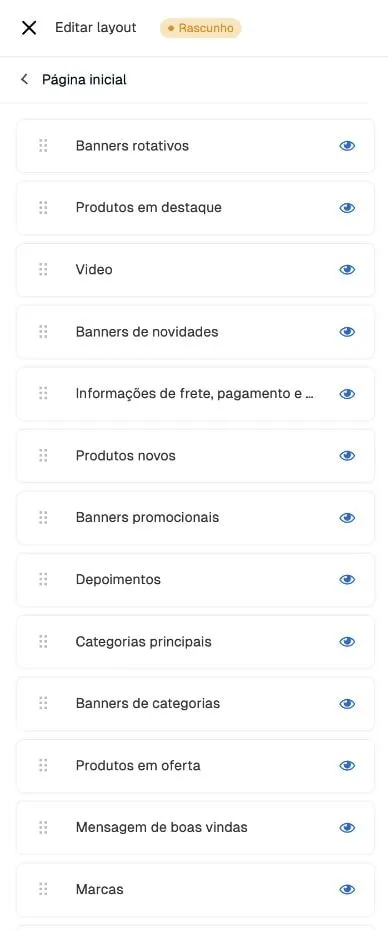
No Recife, Página inicial reúne os módulos previstos pelo tema, com controles de ordem e visibilidade. Ele também permite reordenar a home.
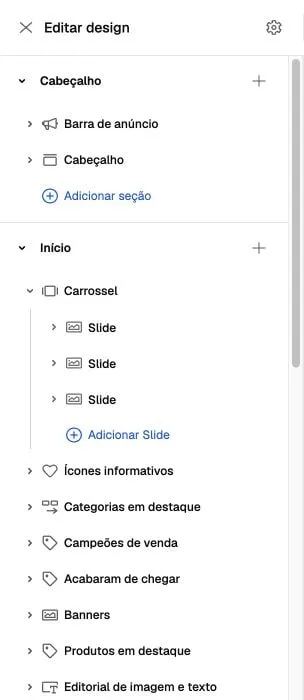
No Zenit, a árvore distingue áreas, seções e blocos. O Carrossel contém slides próprios; Adicionar seção e Adicionar Slide têm funções diferentes. Uma seção pode ser renomeada na composição sem mudar seu tipo.
Editar imagens de banners
Seção intitulada “Editar imagens de banners”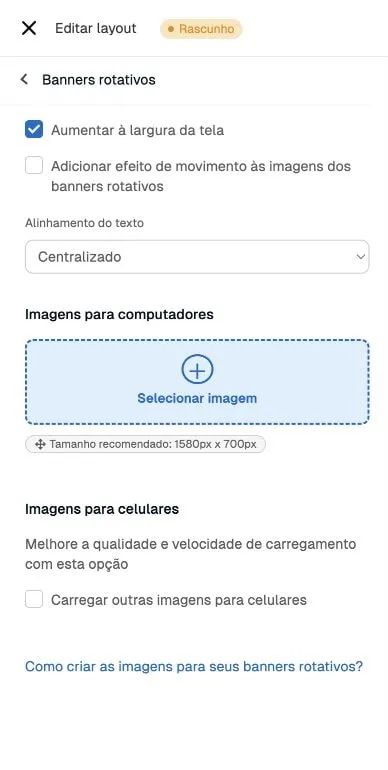
No Recife observado, Banners rotativos reúne alinhamento, movimento e imagens por dispositivo no painel do módulo.
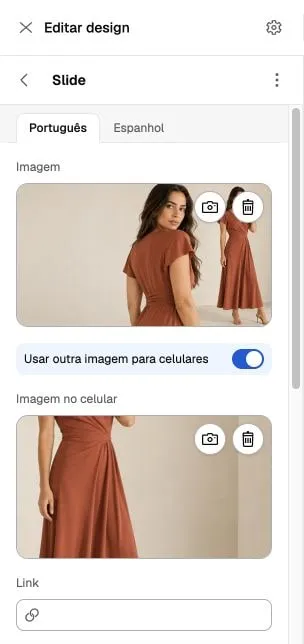
No Zenit, selecione um Slide para editar suas imagens e link. A seção Carrossel controla o comportamento do conjunto; textos e botões podem estar em blocos dentro do slide. O novo editor não migra automaticamente as imagens ou a composição do Recife.
Os controles de salvar também diferem: a instalação Recife observada separa Salvar rascunho de Publicar; o Zenit mostra Salvar e publicar. Não trate esse botão como salvamento privado. Veja Publicar mudanças.
Exemplo: montar um carrossel
Seção intitulada “Exemplo: montar um carrossel”No Zenit, você adiciona a seção de carrossel na home e configura cada slide como um bloco. Assim, pode editar as imagens, os textos e os links e reorganizar os slides usando os controles dessa seção.
Se você vinha de um tema legado, procure primeiro o módulo equivalente no novo editor. A posição dos controles e a forma de organizar o conteúdo podem ser diferentes. Veja o guia de carrossel para as opções do Zenit.
O que revisar ao trocar de tema
Seção intitulada “O que revisar ao trocar de tema”A troca de tema trata da apresentação da loja. Produtos, categorias, pagamentos e envios continuam sendo administrados nas áreas próprias da Nuvemshop; o editor não substitui esses cadastros.
Antes de publicar o Zenit:
- Revise a identidade da loja, o cabeçalho, os menus e o rodapé.
- Monte as páginas com as seções disponíveis e substitua imagens e textos de exemplo.
- Confira produtos e categorias selecionados nos módulos, links e conteúdo institucional.
- Valide a apresentação no computador e no celular, além dos recursos de compra e dos aplicativos usados pela loja.
- Revise customizações do tema anterior com o parceiro responsável; elas podem precisar de adaptação.
Não considere a configuração visual do tema antigo uma configuração pronta para o Zenit. Consulte Primeiros passos e Publicar mudanças para preparar a loja.
Comece pelo editor
Seção intitulada “Comece pelo editor”Para conhecer o painel, siga o guia Abrir o novo editor. Para explorar os módulos, consulte Seções e páginas.
A Nuvemshop também apresenta o conceito na página oficial do novo editor. A disponibilidade de controles e módulos nesta documentação se refere ao Zenit.