Categorias em destaque
A seção Categorias em destaque cria atalhos visuais para categorias ou páginas da loja. Ela pode usar imagens circulares/quadradas ou pílulas de texto.
Onde configurar
Seção intitulada “Onde configurar”- Abra a página desejada no novo editor (Brand Editor) e selecione Categorias em destaque.
- Abra o bloco Navegação para escolher tipo, formato, posição da imagem e tamanho.
- Abra os itens internos de categoria para conferir imagem, texto e destino do link.
- Revise o resultado no computador e no celular antes de publicar.
Tamanho e quantidade
Seção intitulada “Tamanho e quantidade”Com Tipo → Imagem miniatura, o campo Definir tamanho por oferece:
| Opção | O que ajustar | Quando usar |
|---|---|---|
| Tamanho em pixels | Tamanho da imagem; um tamanho diferente para celulares é opcional | Para controlar a dimensão visual da miniatura |
| Quantidade visível | Categorias visíveis em computadores e categorias visíveis em celulares | Para distribuir os atalhos pela largura disponível |
A quantidade aceita de 2 a 10 categorias no computador e de 1 a 4 no celular. Os controles de tamanho de imagem aparecem somente para miniaturas; não são aplicados às pílulas de texto.
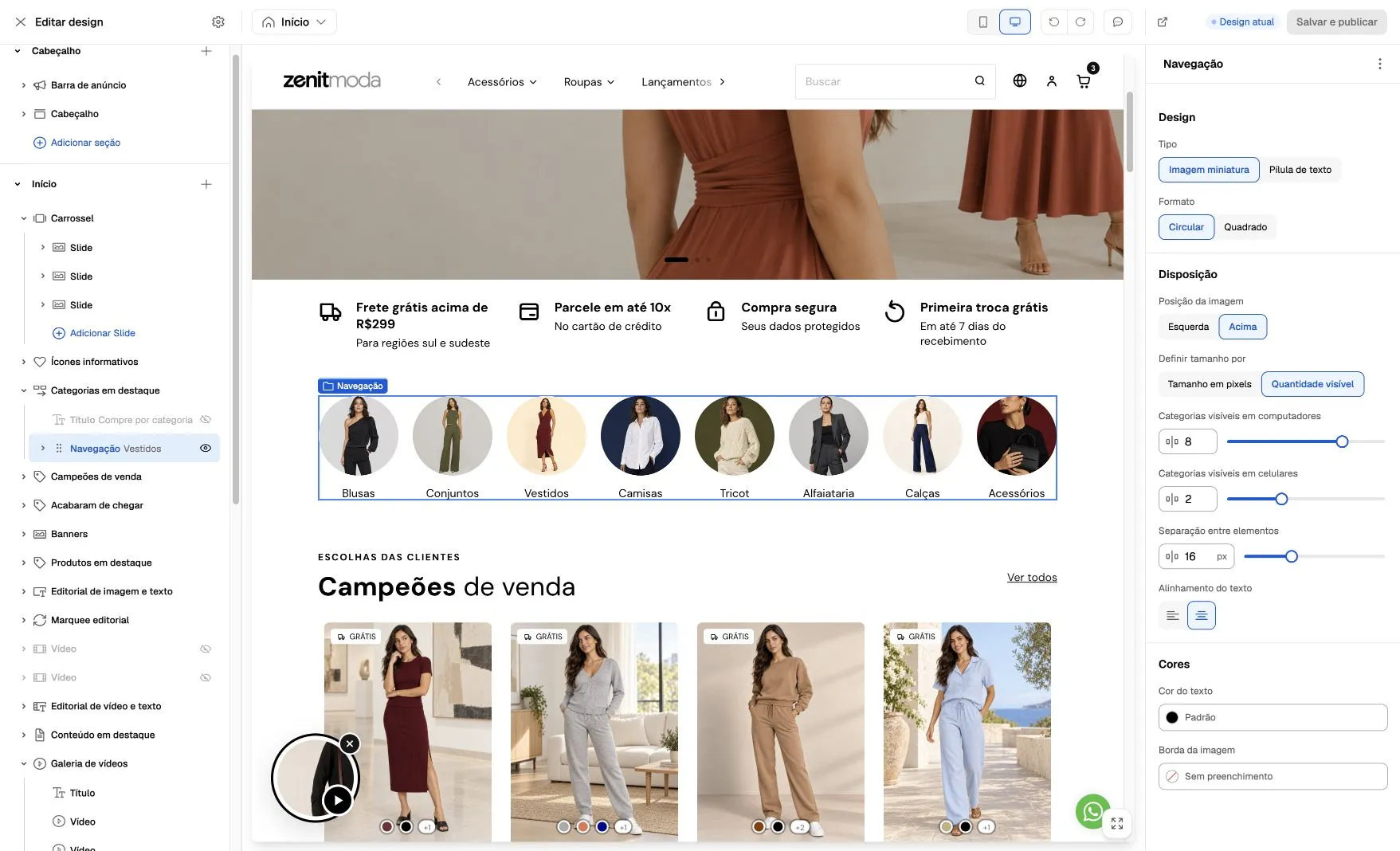
Captura de 6 de outubro de 2026: a composição de exemplo usa Quantidade visível, oito categorias no computador e duas no celular. Esses são valores desta loja demonstrativa, não padrões obrigatórios do tema.
O que conferir no atendimento
Seção intitulada “O que conferir no atendimento”- Se o controle de quantidade não aparecer, confira Tipo e Definir tamanho por.
- Se a imagem ficar pequena, verifique tanto o tamanho/quantidade quanto as margens existentes no próprio arquivo.
- Se o atalho abrir uma página incorreta, confira o link de cada item; o formato visual não escolhe o destino.
- Confira os valores do celular separadamente e teste a navegação quando existirem mais itens que a quantidade visível.