Cores
Como configurar
Seção intitulada “Como configurar”- Abra a engrenagem Configurações do tema → Identidade de marca → Cores.
- Ajuste fundo, texto e destaque. Registre os valores anteriores se quiser comparar.
- Confira a página inicial, uma categoria e um produto no computador e no celular.
- Se um elemento não mudar, abra sua seção ou bloco e confira se ele tem cores próprias.
Cores principais
Seção intitulada “Cores principais”| Controle | O que muda |
|---|---|
| Fundo | Fundo dos elementos que usam a paleta principal. |
| Texto | Cor dos textos que usam o padrão global. |
| Destaque | Links e detalhes que adotam a cor de destaque da loja. |
Uma cor global não substitui todas as cores locais. Por exemplo, um banner com fundo próprio pode continuar igual. Alterar a cor de um botão também não muda seu texto, link ou ação.
Etiquetas e preços
Seção intitulada “Etiquetas e preços”As etiquetas de promoção e frete grátis usam Identidade de marca → Etiquetas. A posição e o formato da mensagem ficam em Configurações avançadas → Cartão de produto. As cores dos preços também podem ser personalizadas nesse painel ou nos blocos locais da página de produto.
Veja Cartão de produto e Outros controles globais. Escolher uma cor não cria uma promoção nem concede frete grátis.
Cabeçalho e rodapé
Seção intitulada “Cabeçalho e rodapé”Abra a seção correspondente para ajustar fundo e texto quando ela oferecer cores próprias. No cabeçalho, confira também as Cores ao rolar e a leitura sobre a primeira imagem da página. Veja Cabeçalho e Rodapé.
Cores do checkout
Seção intitulada “Cores do checkout”Em Configurações do tema → Configurações avançadas → Checkout, personalize as cores do checkout sem alterar as cores do restante da loja:
- Cores principais: fundo, texto e destaque.
- Botão principal: fundo e texto.
- Cabeçalho: fundo e texto.
O checkout também usa o estilo global do botão principal para definir sua borda: em Contorno, o controle de cor do texto aparece como Linha e texto. As etiquetas recebem os tokens de cor, borda e arredondamento das configurações globais de Etiquetas.
Os campos em Padrão herdam as cores globais correspondentes. O cabeçalho do checkout herda as cores principais da loja; suas escolhas na seção Cabeçalho da vitrine não substituem esse padrão.
A aplicação dessas cores depende da personalização do checkout estar habilitada pela plataforma. No administrador da loja, ative Configurações → Opções de checkout → Usar as cores do seu layout no checkout e salve. Salve também as alterações do tema. As cores do checkout não aparecem na prévia do editor: adicione um produto ao carrinho e abra a finalização da compra para conferir fundo, textos, botões e logo no computador e no celular. Esses controles alteram as cores, sem modificar campos ou etapas da compra.
Conferir a leitura
Seção intitulada “Conferir a leitura”Evite texto claro sobre fundo claro ou texto escuro sobre fundo escuro. Confira links, botões e etiquetas sobre o fundo em que realmente aparecem, incluindo imagens. Use uma cor de destaque consistente e confira os estilos dos botões.
Paleta alternativa
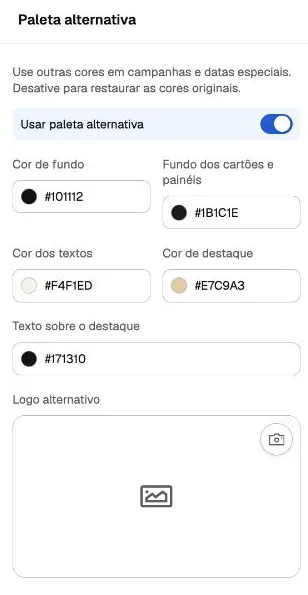
Seção intitulada “Paleta alternativa”Em Configurações globais → Paleta alternativa, ative Usar paleta alternativa para usar outras cores em campanhas, lançamentos ou datas especiais. A ativação e a desativação são manuais; não há agendamento nem retorno automático.
Configure fundo, cartões e painéis, textos, destaque e texto sobre o destaque. A seleção inicial é escura, mas você pode montar uma paleta clara ou colorida. O Logo alternativo é opcional. Confira o contraste nos formulários, preços, botões e textos do computador e do celular.
Enquanto ativa, a paleta prevalece sobre as cores dos elementos do tema e das seções com fundo sólido, incluindo cores próprias do menu para celular. Ao desativar, cada elemento recupera sua configuração anterior. Imagens, vídeos, textos com formatação própria, conteúdo de aplicativos e checkout exigem conferência separada.
O logo específico do menu, quando ativado e selecionado no Cabeçalho, tem prioridade sobre o logo alternativo global. Sem ele, o menu usa o alternativo; sem ambos, usa o principal ou o nome da loja. A paleta não grava suas cores sobre as configurações originais.
Com a paleta alternativa ativa, o botão primário de contorno usa fundo transparente e a cor de destaque na linha e no texto. O primário preenchido usa o destaque no fundo e a cor de texto sobre o destaque.
Exemplos da v1.2.0
Seção intitulada “Exemplos da v1.2.0”Versão 1.2.0 publicada; veja a data em Novidades. Recortes das opções novas em português; confira a versão instalada na sua loja. As configurações de exemplo não são aplicadas automaticamente.