Cabeçalho
O cabeçalho reúne logo, navegação e utilidades, como busca, conta e carrinho. A barra de anúncio e a barra de contatos têm controles próprios. A composição é compartilhada pelas páginas da loja.
Como configurar
Seção intitulada “Como configurar”- Na árvore lateral do novo editor (Brand Editor), expanda o grupo Cabeçalho e selecione a seção Cabeçalho.
- Ajuste posição do logo, largura e espaçamentos na seção.
- Abra os blocos internos para editar logo, menu e utilidades, conforme a tabela.
- Compare Desktop e Celular. Abra o menu móvel e confira um submenu e seus links.
- Confira a home no início e depois de rolar, além de uma página de produto. Siga Publicar mudanças antes de aplicar.
Seção e blocos
Seção intitulada “Seção e blocos”| Área | Onde ajustar |
|---|---|
| Posição do logo e posição específica de celular | Seção Cabeçalho. |
| Altura do logo e altura específica de celular | Bloco Logo. |
| Logo alternativo para cabeçalho sobreposto | Bloco Logo; o principal volta ao rolar. |
| Menu principal e posição na mesma linha ou abaixo | Bloco Navegação. |
| Busca, conta e carrinho | Bloco Utilidades; a busca não é um bloco separado. |
| Contatos e redes no menu móvel | Grupo Menu para celular da seção Cabeçalho. |
| Mensagens promocionais | Seção Barra de anúncio e seus blocos. |
| Contatos e menu auxiliar no computador | Barra de contatos, quando presente. |
O bloco Logo oferece o link Carregue seu logo para o cadastro principal. A altura muda a apresentação, não substitui o arquivo. Um logo alternativo para sobreposição deve permanecer legível sobre a primeira seção da home.
A posição Centro também funciona com o menu Junto ao logo: o menu fica à esquerda, o logo no centro e as utilidades à direita. Quando os links não cabem, o menu mantém a rolagem horizontal. A posição no celular segue o controle da seção; use Usar outra posição para celulares para configurá-la separadamente.
No bloco Navegação, com a posição Junto ao logo, Tipo de navegação no computador permite escolher Menu suspenso ou Menu hambúrguer. O modo hambúrguer abre o painel lateral compartilhado com o menu do celular. A escolha é própria do computador; o celular mantém sua navegação pelo painel.
O painel apresenta uma opção por linha e mantém os submenus em painéis.
Submenus no computador — v1.3.0
Seção intitulada “Submenus no computador — v1.3.0”A v1.3.0 refina os recuos internos, a distância entre linhas e o peso dos textos dos submenus no computador, incluindo os menus em cascata. A família de fonte e os tamanhos configurados continuam sendo usados; os títulos dos grupos recebem peso intermediário e os links do terceiro nível mantêm peso normal. Não há um novo controle de fonte para esse ajuste.
No bloco Cabeçalho > Navegação, escolha Em cascata em Apresentação dos submenus. O controle Estilo do submenu em cascata oferece Com borda, com uma linha fina delimitando os painéis, ou Com sombra, que retira a borda e aplica uma sombra suave e cantos arredondados. Abra novamente o submenu após alternar para comparar a caixa principal e o painel do terceiro nível. São estilos do menu no computador; o menu para celular mantém sua apresentação.
O acesso por hover entre o menu e os links é preservado também na navegação ao lado do logo, inclusive quando há espaço entre as duas áreas.
Menu para celular e cabeçalho ao rolar
Seção intitulada “Menu para celular e cabeçalho ao rolar”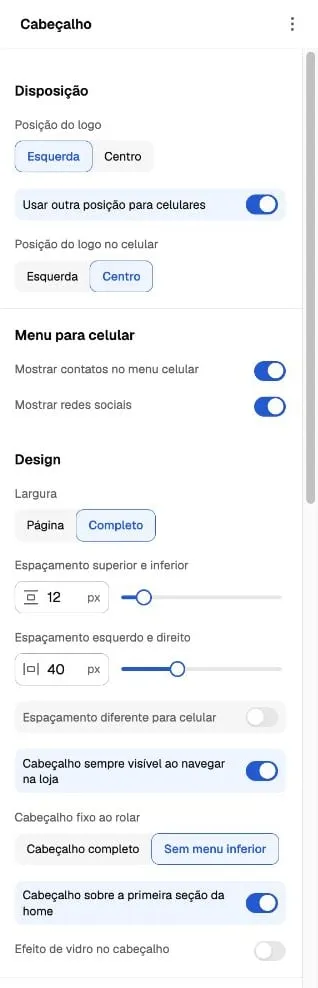
Os valores são da composição de exemplo, não padrões obrigatórios. Mostrar contatos no menu celular e Mostrar redes sociais controlam a presença desses dados; eles não cadastram contatos ou contas sociais.
Cabeçalho sempre visível ao navegar na loja habilita a fixação. Cabeçalho fixo ao rolar permite cabeçalho completo ou sem menu inferior. Cabeçalho sobre a primeira seção da home é outra decisão: confira contraste no topo e no estado de rolagem.
O grupo Cores ao rolar configura fundo, texto e ícones do estado fixo. Não presuma que mudar a cor do topo resolve a leitura depois de rolar.
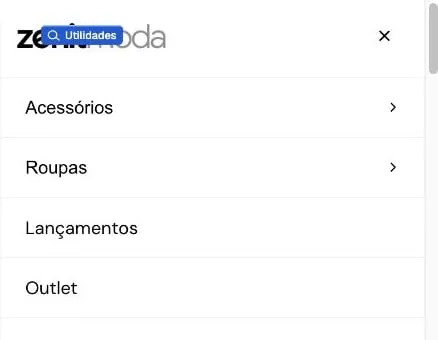
Recorte da prévia móvel do editor. Mostra a abertura do menu; o indicador azul pertence ao editor. Contatos e redes ficam fora deste recorte. Não representa um teste em aparelho físico.
Barra de anúncio e barra de navegação
Seção intitulada “Barra de anúncio e barra de navegação”Cada anúncio pode ter texto, link e ícone; tamanho e cor são controles do conjunto. Revise mensagens longas e seus destinos no celular.
No modo de faixa contínua, Velocidade da animação usa uma escala de 1 a 10: valores menores movem mais devagar; valores maiores, mais rápido. O tempo de cada ciclo se ajusta ao comprimento dos anúncios e às cópias necessárias para preencher a faixa, mantendo a mesma velocidade de deslocamento em computadores e celulares. Mais texto ou mais blocos aumentam o tempo do ciclo sem acelerar o movimento. Esse controle não altera o intervalo do modo carrossel. Compare as prévias e escolha uma velocidade confortável para leitura.
A seção Barra de navegação é uma faixa auxiliar disponível no grupo Cabeçalho, compartilhada pelas páginas da loja. Pode reunir menu, contato, redes e anúncios. No celular, escolha se aparece no cabeçalho ou dentro do menu. Seus ajustes são separados dos da seção Cabeçalho.
Item em destaque no menu
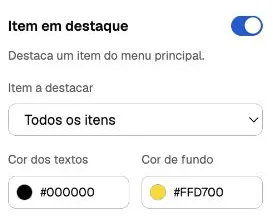
Seção intitulada “Item em destaque no menu”No bloco Navegação, ative Item em destaque e escolha Item a destacar. Cor dos textos preserva a configuração existente. Cor de fundo permite adicionar um fundo ao item; o padrão sem preenchimento mantém a aparência anterior.
O seletor Item a destacar pode mostrar itens do menu principal padrão da plataforma mesmo quando outro menu está selecionado no bloco Navegação. Para destacar um item específico, confira se ele também está presente no menu exibido. A opção Todos os itens destaca os itens do menu exibido.
Confira o texto e a seta no cabeçalho sobre a home e após rolar. O destaque se aplica ao menu do computador.
Quando o resultado difere
Seção intitulada “Quando o resultado difere”Se o menu estiver incorreto, confira o menu selecionado em Navegação e seu cadastro na plataforma. Se contatos não aparecerem, confira cadastro e visibilidade do menu móvel. Se logo ou ícones perderem contraste, compare topo, sobreposição e cores ao rolar.
A barra de contatos pode ser omitida quando não há conteúdo aplicável. Para diferenças gerais entre prévia e loja, use Diagnóstico e suporte.
O tamanho configurado no bloco Navegação é aplicado ao menu principal; o tamanho do submenu vale também para o terceiro nível e para menus em caixa alta. No celular, os valores respeitam os mínimos de 16 px no menu e 14 px no submenu.
Cores da busca e da sobreposição
Seção intitulada “Cores da busca e da sobreposição”No bloco Utilidades, ative Personalizar cores da busca para escolher fundo e texto do campo. Ative Personalizar cores sobre a primeira seção para definir os ícones e a busca do cabeçalho sobreposto da home. Com os controles desligados, o tema mantém as cores anteriores.
A cor em Cores dos ícones vale para o cabeçalho normal, inclusive nas páginas internas. Use uma cor com contraste nesse fundo e configure separadamente os ícones sobre a imagem da home. A cor dos textos sobrepostos continua na seção Cabeçalho; Cores ao rolar mantém o controle do estado fixo. A busca retorna às cores normais ao rolar.
Na busca sobreposta, Opacidade do fundo da busca sobreposta vai de 0% (transparente) a 100% (sólido), em passos de 5%. O padrão é 100%. O controle aparece ao ativar as cores sobre a primeira seção e altera somente o fundo do campo, preservando texto e ícones. Ele não se aplica ao cabeçalho fixo ao rolar nem ao modal de busca no celular.
Texto da busca
Seção intitulada “Texto da busca”No bloco Utilidades, configure Texto do placeholder da busca para trocar a mensagem do campo no cabeçalho e no modal móvel. Deixe vazio para usar o texto padrão traduzido.
Até a versão 1.1.1, o fundo era compartilhado entre Home e páginas internas. A partir da 1.2.0, o controle de fundo próprio abaixo permite separar a Home sobreposta.
No bloco Utilidades, ative Alternar mensagens da busca e preencha até três mensagens. Escolha Troca suave ou Apagar e digitar e ajuste o intervalo. Com texto no campo, a animação pausa. A preferência por movimento reduzido mantém a mensagem estática.
Fundo próprio da Home sobreposta — v1.2.0
Seção intitulada “Fundo próprio da Home sobreposta — v1.2.0”Controles disponíveis a partir da v1.2.0. Confira a disponibilidade da atualização no painel antes de configurar.
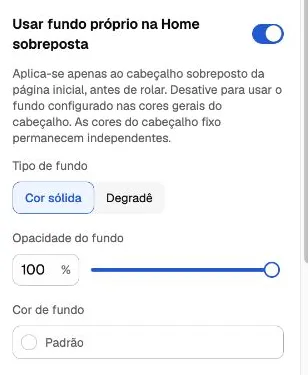
Na seção Cabeçalho, ative Cabeçalho sobre a primeira seção da home e depois Usar fundo próprio na Home sobreposta. Escolha cor sólida ou gradiente linear/radial, cores, ângulo quando aplicável e opacidade de 0% a 100%. A opção começa desligada: configurações existentes mantêm o resultado anterior, inclusive o fundo compartilhado e sua opacidade. Ao desativá-la, o tema volta a esse comportamento.
O fundo próprio vale somente para o topo sobreposto da página inicial. As cores gerais continuam nas páginas internas e em uma Home sem sobreposição. Cores ao rolar continua responsável pelo estado fixo; texto sobreposto, ícones, busca e efeito de vidro mantêm seus controles existentes. Confira início da Home, rolagem e uma página interna, com e sem fixação.
Cores e logo do menu para celular — v1.2.0
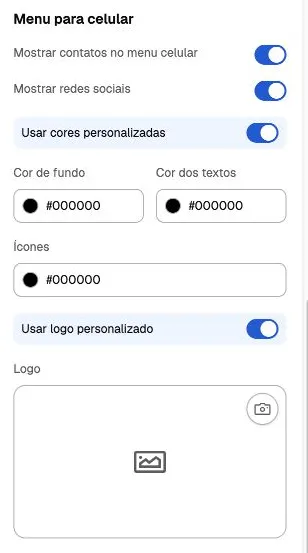
Seção intitulada “Cores e logo do menu para celular — v1.2.0”No grupo Menu para celular da seção Cabeçalho, ative Usar cores personalizadas para configurar fundo, textos e ícones. Ative Usar logo personalizado para escolher a imagem do menu aberto. Ao desligar os controles, o tema volta às cores gerais e ao logo principal, preservando as escolhas para uma futura reativação.
As opções do cabeçalho estão agrupadas em Disposição, Design, Cores, Contador do carrinho, Imagem de fundo, Comportamento, Sobreposição na página inicial e Menu para celular. Os controles de fixação e cores ao rolar ficam junto ao comportamento de rolagem; os de sobreposição ficam em seu próprio grupo.
A imagem aparece apenas no menu aberto. Ao remover a seleção, o tema volta ao logo principal; se não houver logo principal, mostra o nome da loja. A referência de uma imagem removida da biblioteca também usa esse fallback quando deixa de resolver. Não é necessário recriar o cabeçalho nem seus blocos.
Abra o menu e dois níveis de submenu, confira setas, fechar, voltar, conta, contatos e redes. Remova a imagem para confirmar o retorno ao logo principal. Essas opções não mudam o cabeçalho fechado, o menu de computador, a Home sobreposta, o estado fixo, a busca ou o seletor de idioma.
Exemplos da v1.2.0
Seção intitulada “Exemplos da v1.2.0”Versão 1.2.0 publicada; veja a data em Novidades. Recortes das opções novas em português; confira a versão instalada na sua loja. As configurações de exemplo não são aplicadas automaticamente.