Ícones, faixas e campanhas
Use esses módulos para comunicar benefícios e campanhas. Seus textos não configuram automaticamente frete, pagamento, descontos ou prazos comerciais da loja.
Ícones informativos
Seção intitulada “Ícones informativos”- Adicione ou selecione Ícones informativos e expanda seus blocos.
- Abra cada Ícone e texto e preencha título, descrição e link, quando necessário.
- Escolha um ícone do design ou uma imagem própria.
- Ajuste cores, alinhamento e espaçamento do conjunto e confira a leitura no celular.
Mensagens como frete grátis, parcelamento e devolução devem refletir as condições reais da loja. O ícone é uma representação visual, não uma configuração do serviço anunciado.
Alinhamento vertical — v1.3.0
Seção intitulada “Alinhamento vertical — v1.3.0”Selecione o bloco de grupo que reúne os itens, não um Ícone e texto individual. Com os ícones visíveis e Posição do ícone → Esquerda, o novo controle Alinhamento vertical oferece Acima e Centro. Acima é o padrão e mantém o ícone alinhado ao início do texto; Centro centraliza o ícone na altura do conjunto de título e descrição.
O ajuste vale para os itens do grupo e é independente do alinhamento horizontal. Ele não aparece quando o ícone fica acima do texto ou está oculto.
Faixa editorial
Seção intitulada “Faixa editorial”A seção Marquee editorial exibe mensagens em movimento. Adicione ou edite seus blocos de texto e os links associados. Na seção, configure direção, velocidade, tamanho de texto, cores e espaçamento.
Os controles de celular incluem visibilidade, velocidade, tamanho de texto e espaçamentos próprios. Se a faixa sumir somente no celular, confira Mostrar em celulares. Mantenha mensagens breves e evite repetir muitas faixas em movimento na mesma página.
A barra de anúncio do cabeçalho é outra seção: editar uma faixa editorial no conteúdo não altera automaticamente os anúncios do cabeçalho.
Ofertas com temporizador
Seção intitulada “Ofertas com temporizador”- Adicione ou selecione Ofertas com temporizador.
- Confira Data de início, Horário de início, Data final e Horário final na seção.
- Abra Contagem regressiva para editar a chamada e sua aparência; revise também o bloco de produtos da composição.
- Compare o período anunciado, os produtos e as condições reais da promoção antes de publicar.
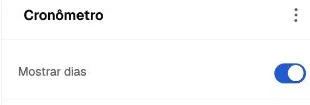
O preset Contagem regressiva de campanha usa o mesmo módulo: texto e botão ficam ao lado do contador no computador e empilhados no celular, sem produtos ou imagem de fundo na composição inicial. No bloco Contagem regressiva, ajuste a direção e a imagem de fundo; no contador, ative ou desative Mostrar dias. Os modelos anteriores continuam disponíveis e não são modificados ao adicionar o novo preset. As datas usam o cálculo de horários da plataforma, sem seleção de fuso neste módulo.
O alinhamento do bloco Contagem regressiva mantém os eixos horizontal e vertical tanto na disposição lado a lado do computador quanto no empilhamento do celular.
O contador visual não é prova de que um desconto foi criado ou encerrado na plataforma. Não prometa sincronização automática entre datas do módulo e regras comerciais. Confira o comportamento nos limites do período e o horário usado pela loja antes de divulgar a campanha.
Bloco Cupom
Seção intitulada “Bloco Cupom”Adicione Cupom pelo comando Adicionar bloco de um Hero, banner ou grupo que aceite blocos de uso geral. Na galeria de Hero há também uma composição pronta com título, texto e cupom. A seção independente Faixa de cupom não faz parte desta implementação.
- Cadastre o cupom e suas regras no administrador da loja.
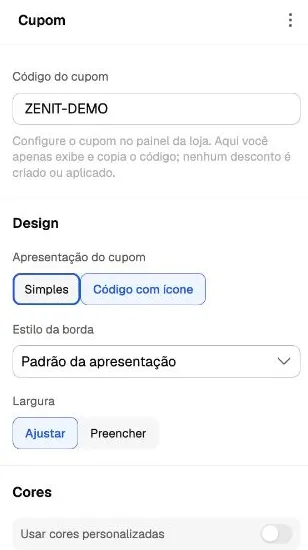
- No bloco, informe Código do cupom. Ele começa vazio; no editor aparece uma orientação enquanto não houver código.
- Escolha Simples ou Código com ícone. Em Estilo da borda, use linha contínua, tracejada, pontilhada ou nenhuma; Padrão da apresentação conserva a borda original do modelo. Ajuste a largura e, se necessário, cores próprias. Sem cores próprias, o bloco acompanha o contexto em que foi colocado.
- Use os blocos de título e texto da composição para explicar a oferta e suas condições; a imagem e o link continuam nas configurações do Hero ou banner.
- Confira a cópia no computador e no celular. Se ela falhar, o cliente pode selecionar e copiar o código no campo. Cada bloco tem seu próprio código e confirmação.
O bloco apenas exibe e copia um código: ele não cria cupons nem aplica descontos ao carrinho. Em imagens que já contêm textos, revise o contraste e a posição do conteúdo ou use o texto fora da imagem. A cópia dentro de um banner não deve abrir o link da imagem.
Resultado esperado e diagnóstico
Seção intitulada “Resultado esperado e diagnóstico”O visitante deve compreender a mensagem, ler o conteúdo no celular e acessar o destino correto do link. Uma condição anunciada precisa estar disponível no cadastro ou serviço correspondente. Se houver divergência, confira primeiro a origem da informação; consulte Diagnóstico e suporte.
Exemplos da v1.2.0
Seção intitulada “Exemplos da v1.2.0”Versão 1.2.0 publicada; veja a data em Novidades. Recortes das opções novas em português; confira a versão instalada na sua loja. As configurações de exemplo não são aplicadas automaticamente.