Banners e imagens por dispositivo
Banners organiza imagens e chamadas em grade ou carrossel. Banners em grid oferece outra composição; confira os controles presentes no preset escolhido. A mídia e o link de cada item são editados no bloco interno, enquanto a seção define a disposição do conjunto.
Configurar um banner
Seção intitulada “Configurar um banner”- Adicione ou selecione a seção e confira seu formato e suas colunas.
- Expanda a seção e abra um bloco Banner.
- Escolha a imagem e confira o Link. Revise também os blocos internos de texto e botão, quando existirem.
- Para um arquivo específico de celular, ative Usar outra imagem para celulares e selecione a imagem correspondente.
- Confira o recorte, a legibilidade e o destino do link no computador e no celular.
Conjunto e item são controles diferentes
Seção intitulada “Conjunto e item são controles diferentes”| Ajuste | Onde fica |
|---|---|
| Grade ou carrossel e colunas | Seção Banners. |
| Proporção e altura do conjunto | Grupo Design da seção. |
| Arquivo de imagem e imagem de celular | Bloco Banner. |
| Link e conteúdo do item | Bloco Banner e seus elementos internos. |
| Texto fora da imagem e camada sobre a mídia | Controles do bloco, conforme a composição. |
Na seção Banners, Usar outro formato para celulares pode aparecer em disposição e em proporção de imagem: são ajustes diferentes. Nenhum deles substitui o arquivo escolhido no item.
Exemplo do controle de mídia
Seção intitulada “Exemplo do controle de mídia”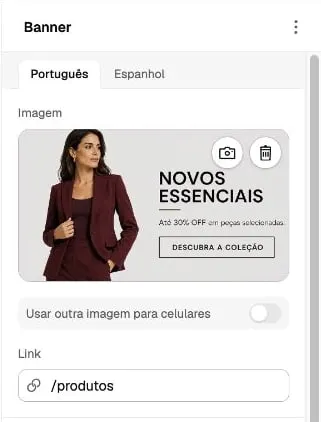
Recorte do painel capturado em 6 de outubro de 2026. A opção de outra imagem está desativada nesse exemplo; a captura não demonstra um arquivo móvel já configurado. Imagem, texto comercial e destino pertencem à composição da loja.
Corrigir recorte e texto
Seção intitulada “Corrigir recorte e texto”Uma imagem larga pode perder suas laterais ao preencher uma área vertical. Use enquadramentos próprios para cada dispositivo quando necessário e mantenha o assunto principal afastado das bordas. Alterar as colunas não corrige o enquadramento do arquivo.
Texto desenhado dentro da imagem não muda pelos blocos de texto. Para alterar esse texto, substitua a mídia; para conteúdo editável, use os blocos oferecidos pela composição. Não coloque informações essenciais apenas em letras pequenas dentro da imagem.
Se a imagem não aparecer, confira o arquivo selecionado, o controle de celular e a visibilidade da seção e do item. Para slides de topo, consulte Carrossel; para combinações com texto e comparadores, veja Conteúdo visual e editorial.